


こんにちは Kenny です
今回は、列幅の調整方法を紹介します!
列ごとに文字数が多かったり少なかったりで
文字が見切れたり、余白が多すぎたり…
そのたびに列の幅調整が必要になりますよね!
その作業!もっと効率よくやる方法を伝授します(^^♪
基本的な操作
セルに文字を入力していくと、よく↓こんな感じ↓になります!
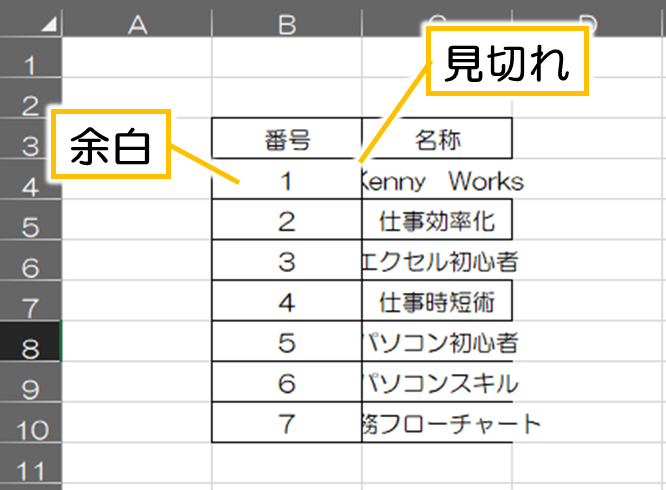
このまま印刷すると上司に怒られますよね(笑)
なので、列の幅調整が必須の作業となります!
多くの人はドラッグして調整しているのではないでしょうか?
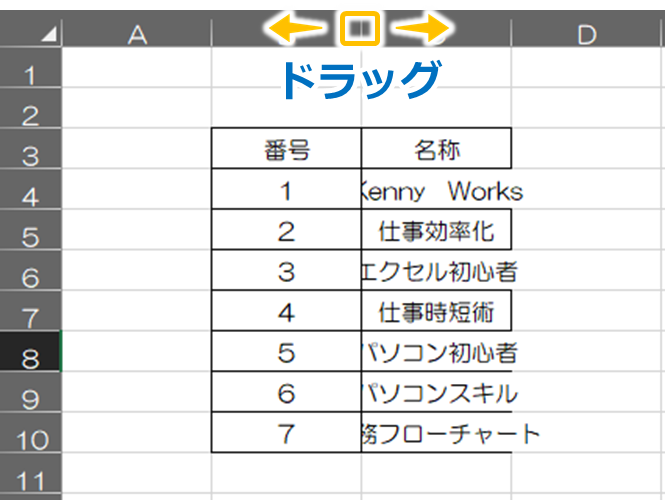
もしくは、『列の幅』を数値入力でしょうか?
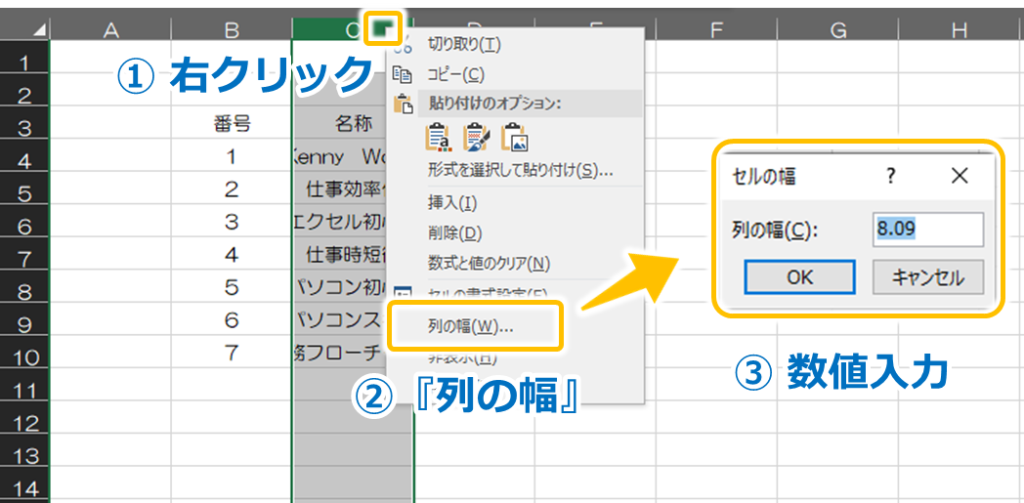
でも、このやり方は面倒だし効率悪いですよね…
列が多い表とかになるとア゛ァーーーッ!ってなります(笑)
そのストレスを解決いたしましょう(^^♪
列幅自動調整
エクセルには列幅を自動調整してくれる機能がちゃんとあるんです(^^)/
やり方もめっちゃ簡単なのでぜひ覚えて下さいね!
動画で手っ取り早く知りたい方は↓こちら↓の15秒動画で(^^♪

自動調整したい範囲を選択して『書式』⇒『列幅の自動調整』をクリック!
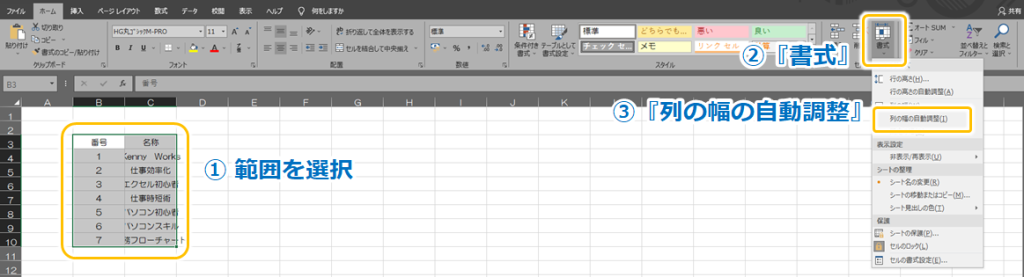
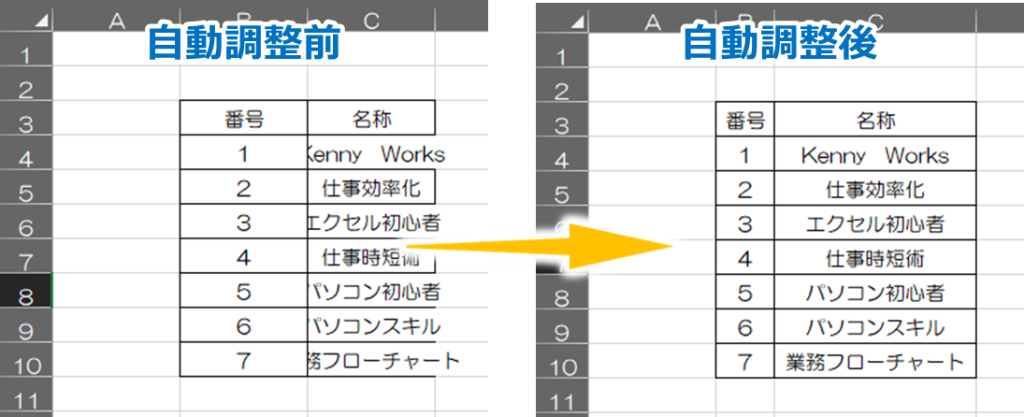
たったこれだけで調整完了です!感動的ですよね(^^♪
もちろん何列だろうと一発で出来ちゃいます!
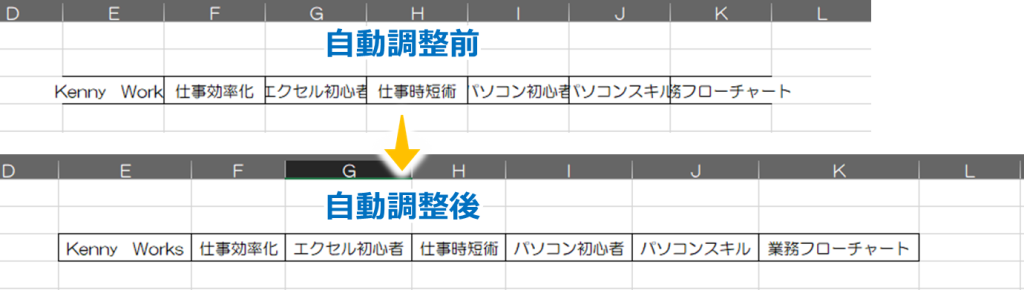
今、私の時間を返してくれー!って思った方も多いのでは?(笑)
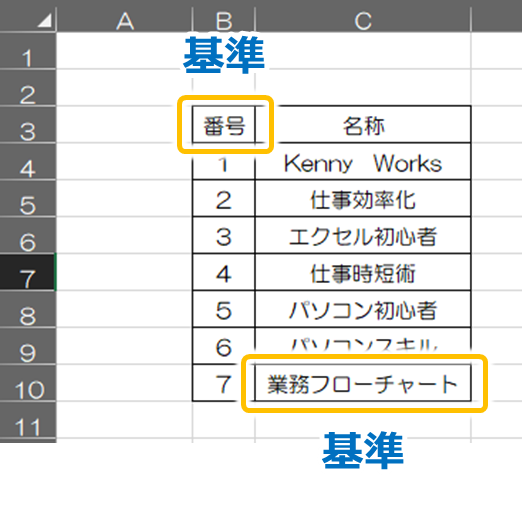
自動調整は選択した範囲内の文字数を基準に行われます!
今回は左の列は『番号』を基準に!右の列は『業務フローチャート』を基準にしてます!一番文字数が多いものを自動で認識してくれるので考える必要もないですが。(^^♪
ショートカットキーで自動調整
さらにもう一歩効率を上げる方法を紹介します!
列幅の自動調整をショートカットキーで実行します!
手順は『ctrl』+『A』で全体選択して『alt』+『H』⇒『O』⇒『I』を押す!
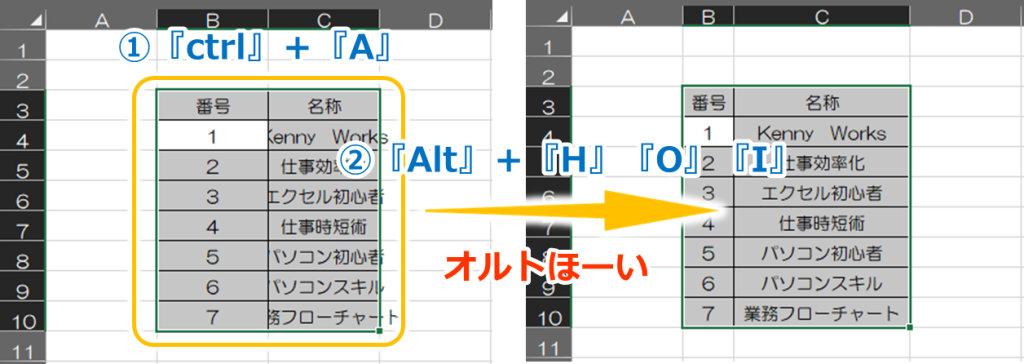
複雑なショートカットキーに感じるかもですが、エクセル上級者たちは活用してます!
『alt』+『H』⇒『O』⇒『I』を『オルトほーい』と覚えてるみたいです(^^♪
ふざけてないですよ(笑)実際に私もこれで覚えました(^^)/
このように『Alt』キーを使ったショートカットキーの仕組みは↓こちらの記事↓で詳しく紹介していますので、他にも知りたい方はご覧下さい(^^)/

行と列を入れ替える方法も↓こちらの記事↓で紹介していますのでぜひ(^^)/

今回の記事は以上です!最後までお読みいただきありがとうございます。


コメント