


こんにちは Kenny です
今回は、ファイルの一括複製を紹介!
フォーマットとなるファイルがあって
それをコピペして名前を変更して使う!
なんてシーン多くないでしょうか?
早く簡単に出来る方法を紹介!
本記事のゴール
始めに本記事の目指すゴールを紹介します!フォーマットとなる↓こんな感じ↓のExcelファイルを
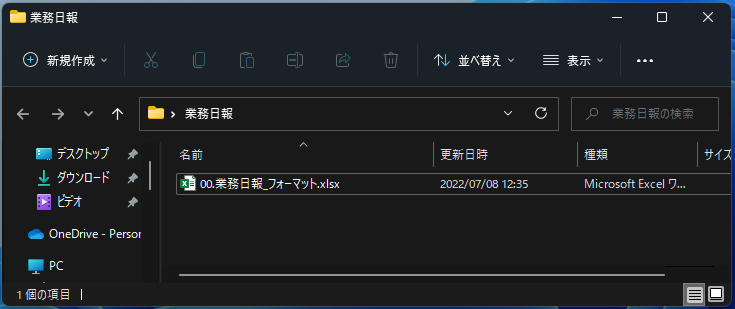
好きな名称を付けて一瞬で一括複製しちゃいます(^^)/
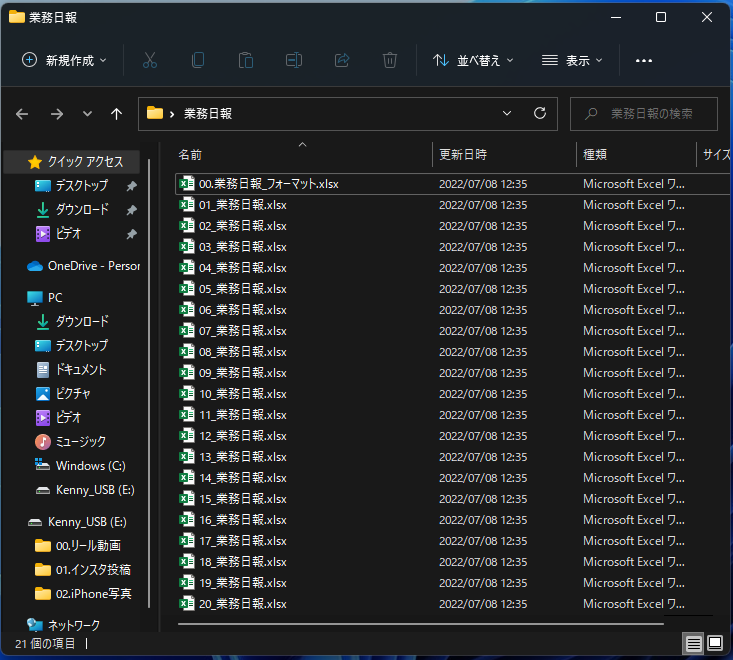
一つずつ作成していたらめっちゃ時間掛かります!また、日報などなら月初めに一括作成しておけば毎日の『コピペして名前を変更する』仕事がなくせます!では早速やり方に行きましょう(^^♪

Excelデータ作成
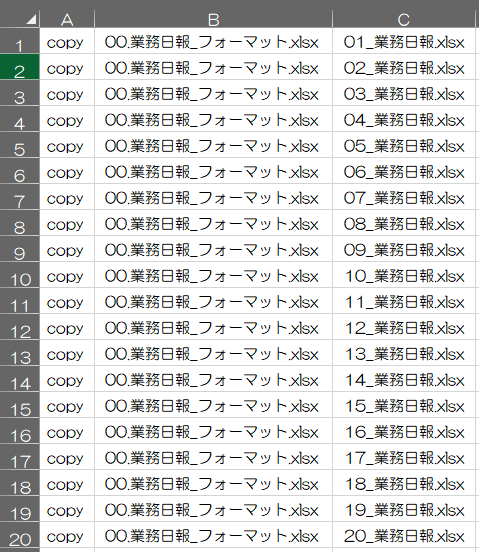
まずは、Excelを起動してA1セルに『copy 』と入力します!

注意点:copyの末尾に半角スペースを必ず入れて下さい!
次に、B1セルにコピー元となるフォーマットのファイル名称を入力します!
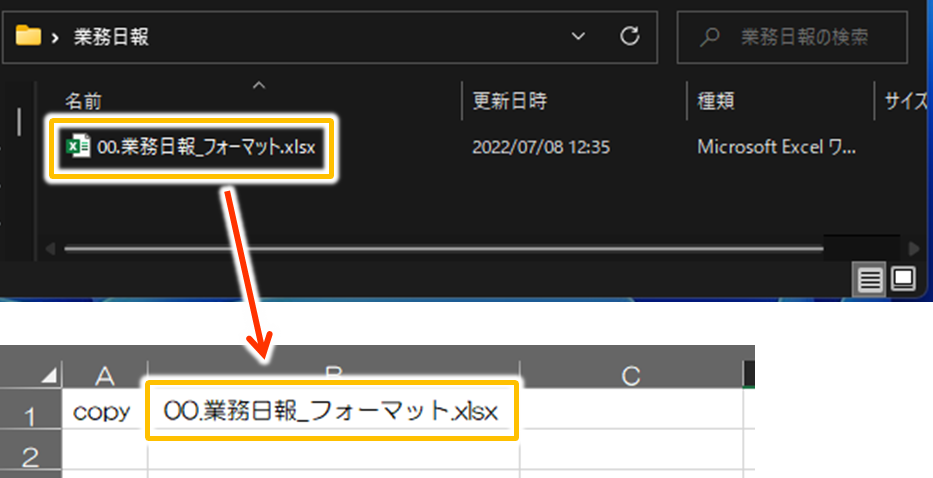
注意点:拡張子も入力する事と、こちらも末尾に半角スペースを入れて下さい!
次に、C列に1行ずつ作成したいファイル名称を入力します!
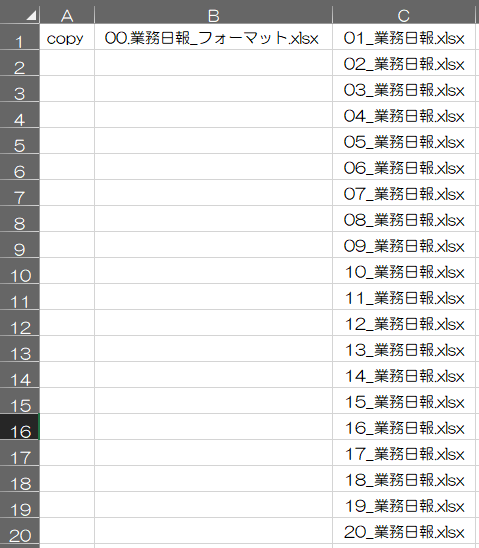
ここまで出来たら、A列とB列をC列と同じ行数までコピペしましょう!
次に、D1セルに『=A1&B1&C1』と数式を入力してください!
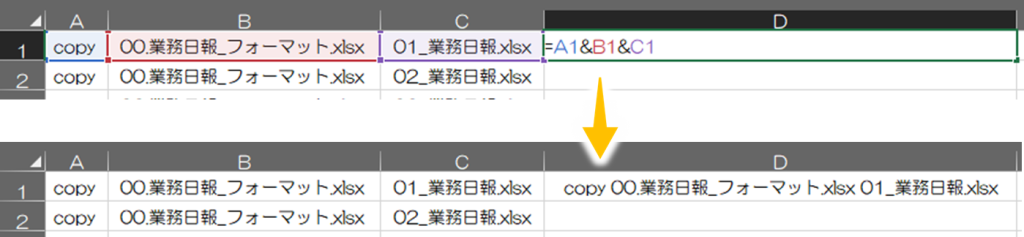
『=CONCAT(A1:C1)』でも文字列の結合は出来るので好きな方でOKです!


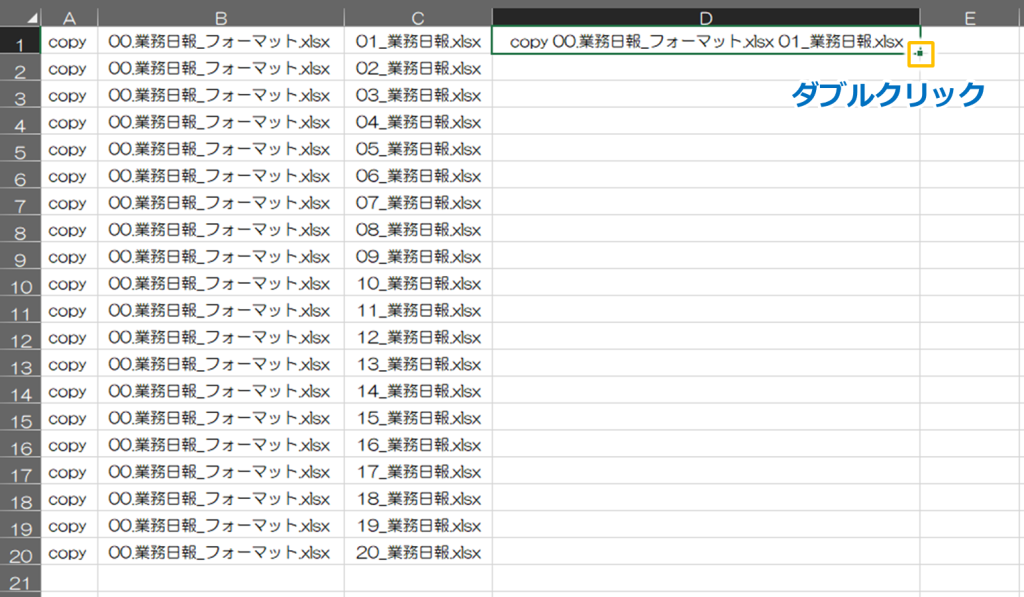
D1セルのフィルハンドルをダブルクリックして他の行にも展開します!
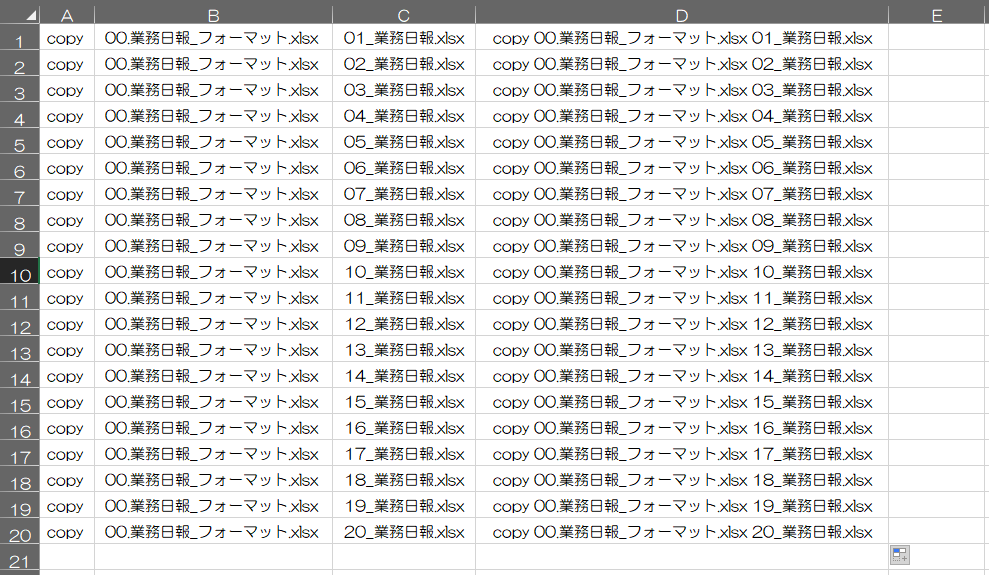

最後に、D列を全て選択して『ctrl』+『C』でコピーします!
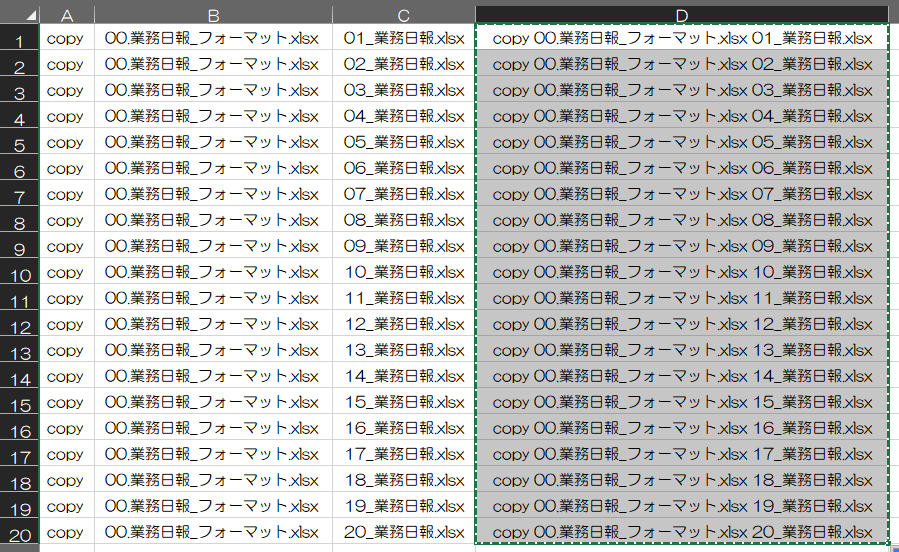

ここまでで、Excelでの作業は終了です!
ファイル一括作成
コピーが出来たら、フォーマットが保存されているフォルダを開きます!
開いたフォルダのアドレスバーに『cmd』と入力して『Enter』を押します!
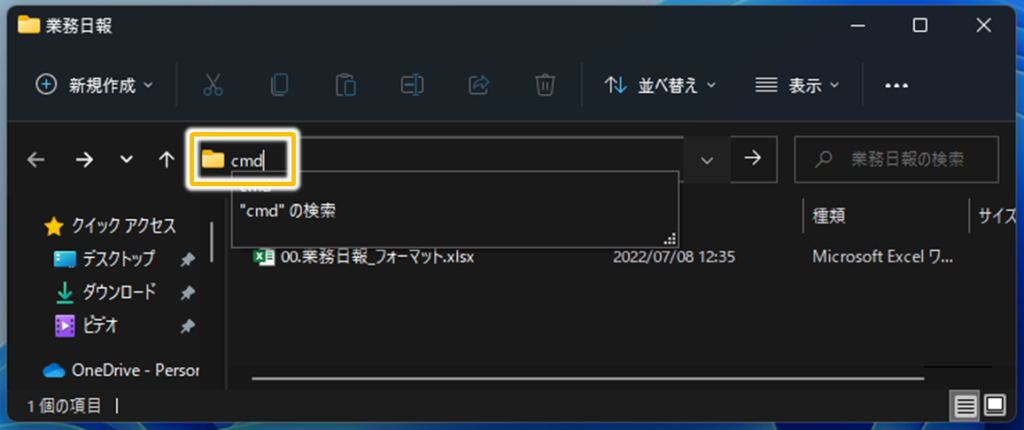
『コマンドプロンプト』が開かれます!
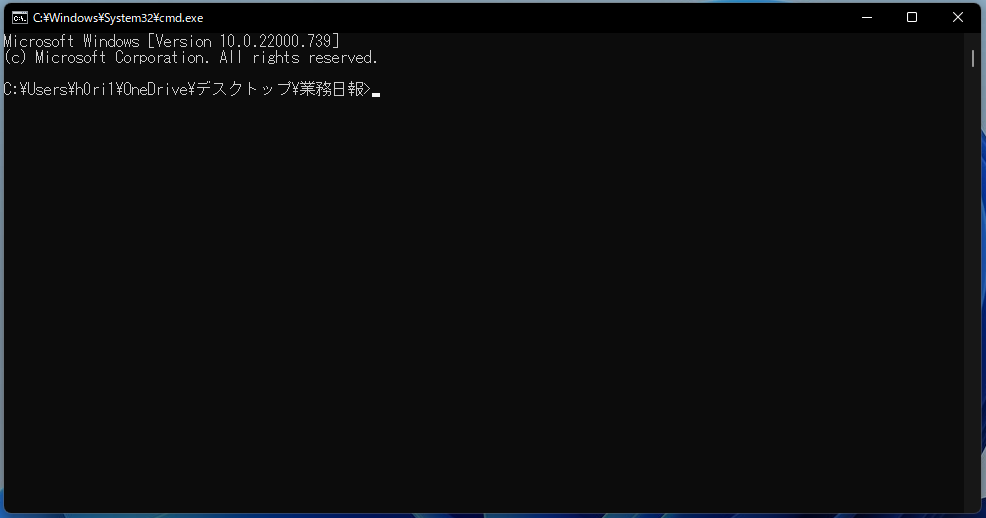
ここに、先ほどExcelでコピーしたデータを『ctrl』+『V』で貼り付けします!
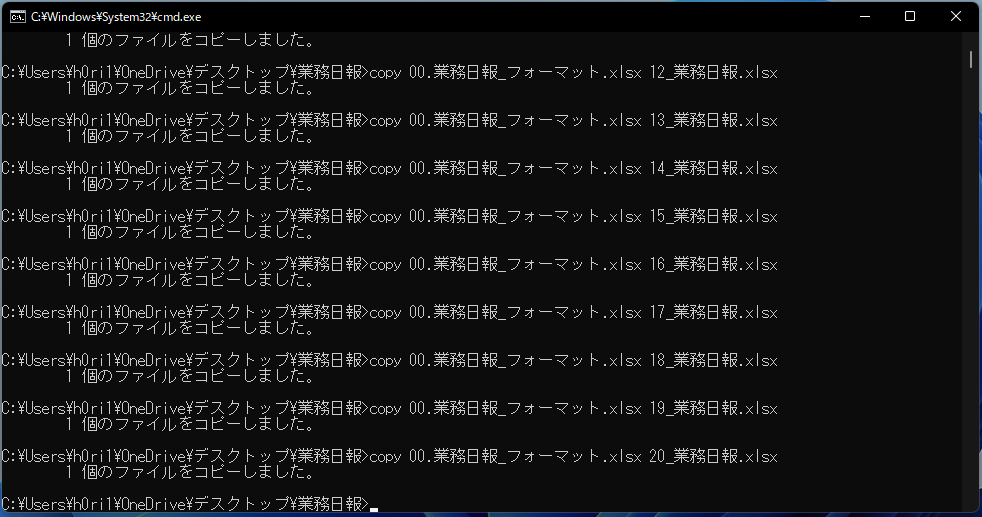
すると、一瞬でファイルが大量に複製されているではありませんか!(笑)
ちなみに、複製するファイルはExcelでなくても出来ますよ(^^)/
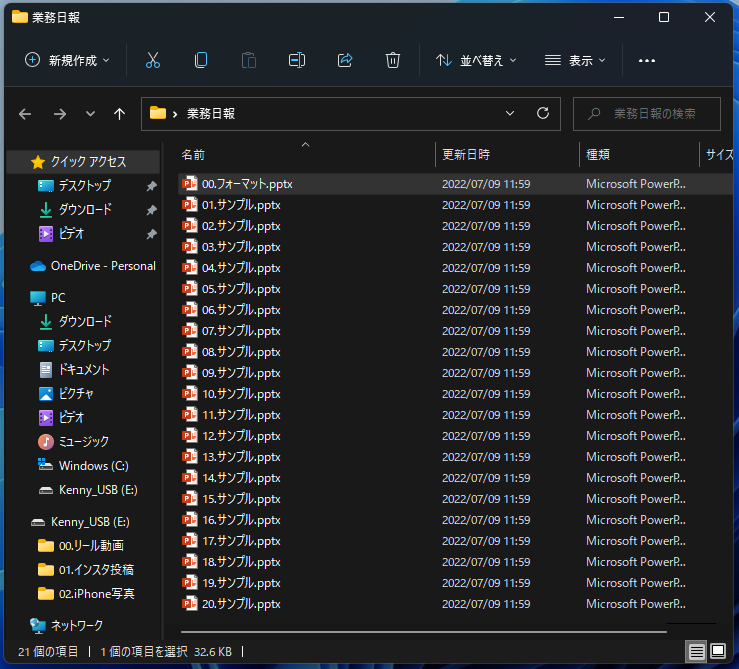
このスキルは、フォーマットや原紙データがあるものにめっちゃ便利な機能ですので、ぜひ活用してみてください(^^)/

今回の記事は以上です!最後までお読みいただきありがとうございました(^^♪


コメント