


こんにちは Kenny です
今回は、フォルダを大量生産する方法です!
フォルダを新規作成して名前を付けて…
この作業って地味に面倒ですし価値を
生まない仕事ですよね(笑)
簡単に出来る驚きの方法を伝授します!
本記事のゴール
何もフォルダのない状態から3分以内に大量のフォルダを作成します!
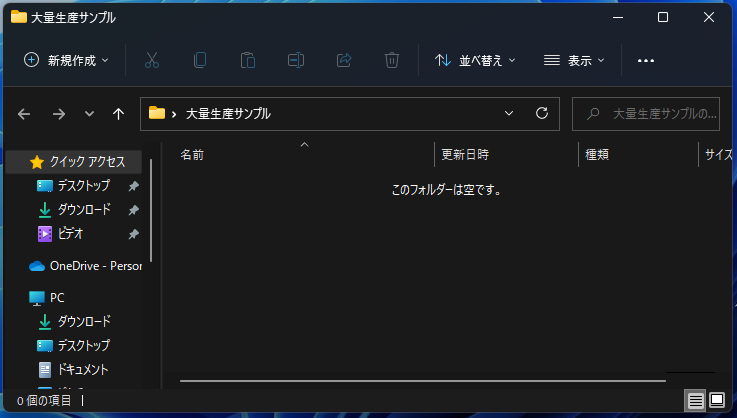
↓こんな感じ↓のフォルダを作成する事をゴールとして説明していきます!
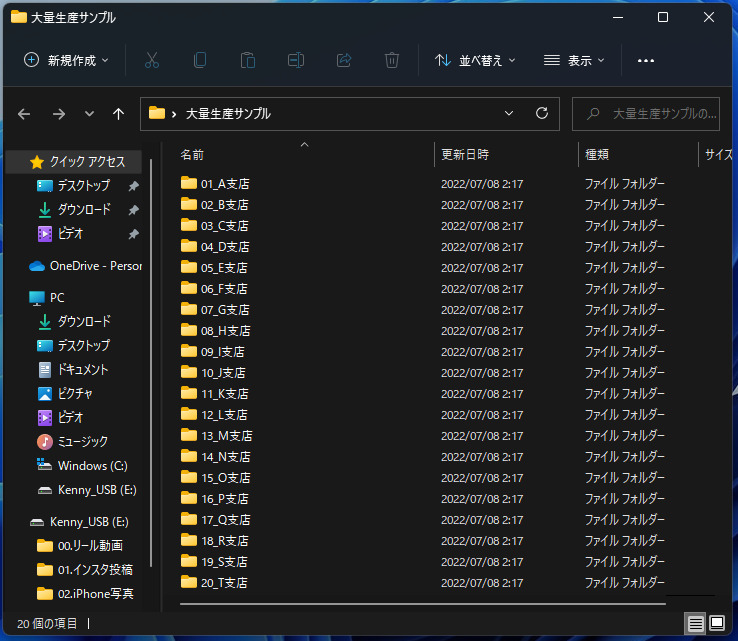
では、早速やり方に進みましょう(^^)/
Excel データ作成
フォルダ名称入力
まずは、Excelを起動してA列に作成したいフォルダ名を入力します!

フォルダ名は分かりやすく整理しやすいものにしましょう(^^)/

Excelでフォルダ名称を入力するとオートフィルが使えるので連番付与などが簡単で、これだけでも時短になります!
数式入力
A列にフォルダ名を入力したら、B列に『=”mkdir “&A1』と入力します!
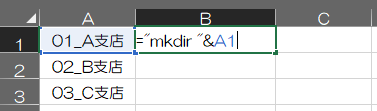
注意点:見にくいですが『r』と『”』の間に半角スペースが必要です!
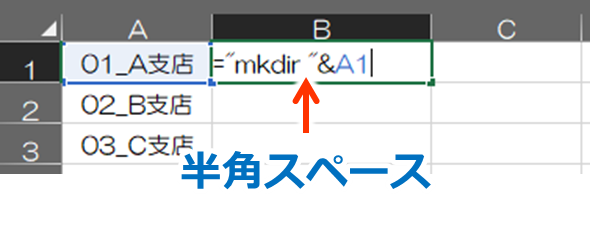
1行目に数式が入力出来たらフィルハンドルをダブルクリックして他の行にも展開します!
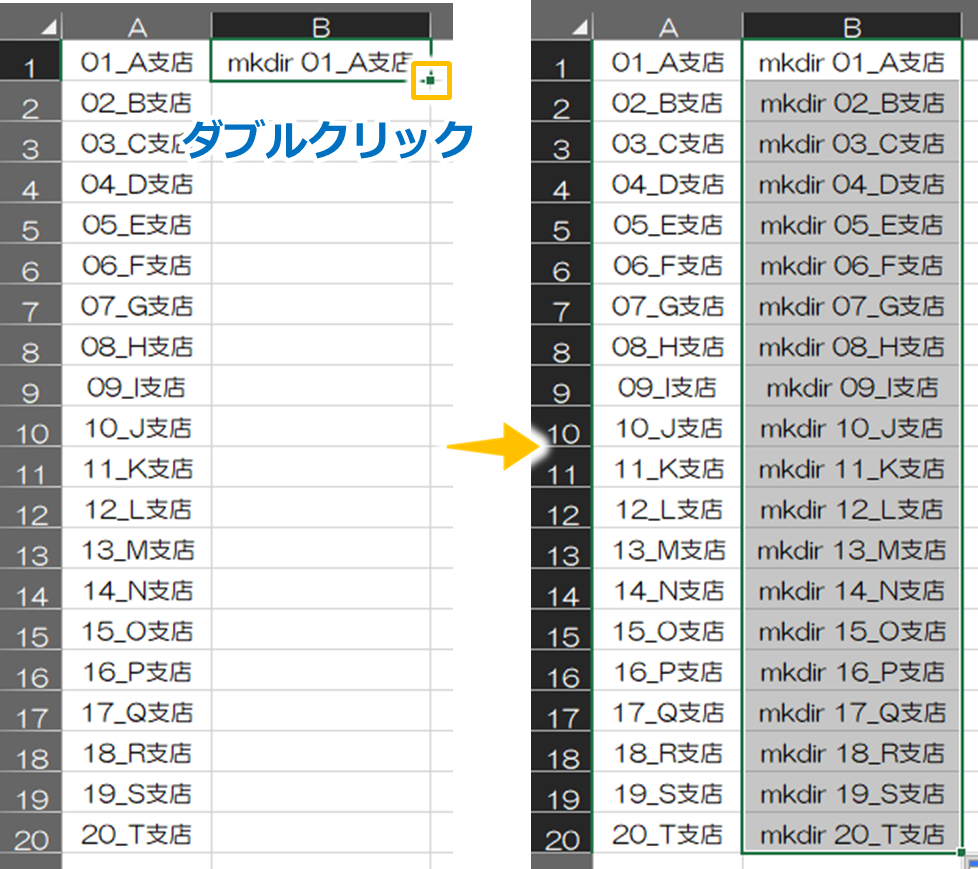
フォルダ一括作成
コマンドコピー
次に、B列の『mkdir』の数式を入力したセルを全てコピーします!

『ctrl』+『Shift』+『↓』でB列の入力範囲を全選択して『ctrl』+『C』でコピーしましょう!
コマンド画面へ
コピー出来たらフォルダを大量生産したいフォルダを開きます!今回は『大量生産サンプル』というフォルダを作成しました!
開いたフォルダのアドレスバーに『cmd』と入力して『Enter』を押します!

これで『コマンドプロンプト』が開かれます!
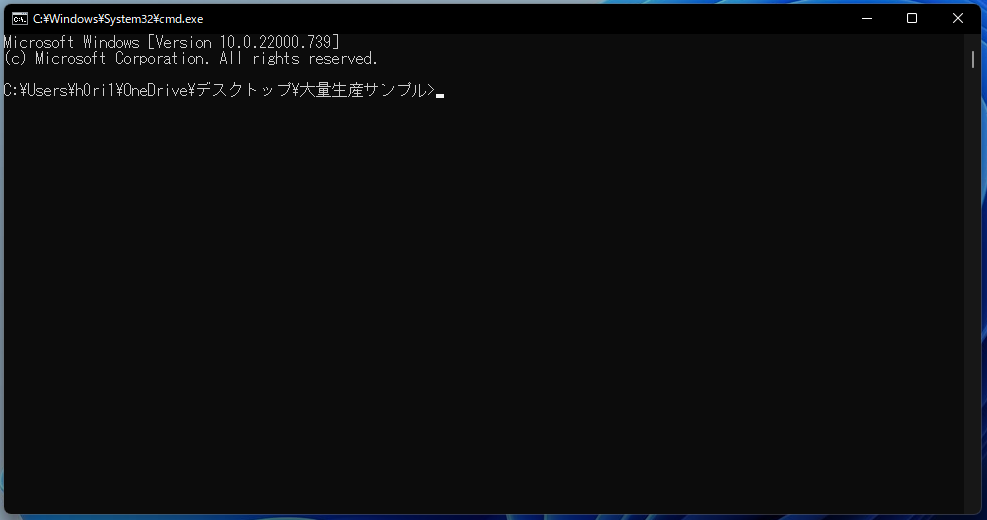
コマンド貼り付け
最後に、開いたコマンドプロンプトに『ctrl』+『V』で先ほどExcelからコピーしたコマンドを貼り付けすれば完了です!

貼り付けした瞬間にフォルダが一括作成されますので『コマンドプロンプト』は閉じてもOKです!
目からウロコの感動スキルですよね!ぜひ活用してみてください(^^)/

今回の記事は以上です!最後までお読みいただきありがとうございました(^^♪

コメント