

こんにちは Kenny です
今回は、文字の均等割り付けです!
文字の間隔を統一して見栄え良くしたい!
そんな時に便利です!特に文字数が
バラバラな時はバランスが取れて
見やすい資料に変身できます(^^)/
どんな風になるの?
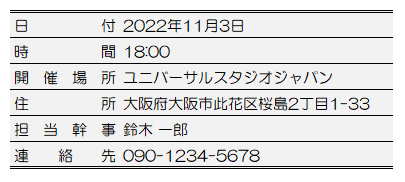
まず『文字の均等割付』とはなんぞや?って方に本記事のゴールをお見せします!
選択範囲内でセルの横幅に合わせて等間隔に文字を配列できます!
文章で説明すると難しいですが↓こんな感じ↓です!
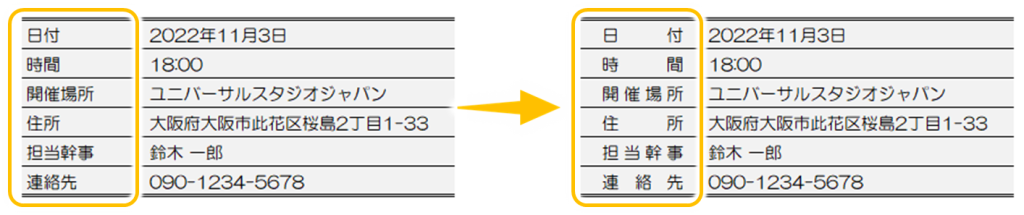
読みやすくスッキリした資料になりますよね(^^♪
では早速やり方を見ていきましょう!
均等割り付け
最初に『均等割り付け』したいセルの範囲を選択します!
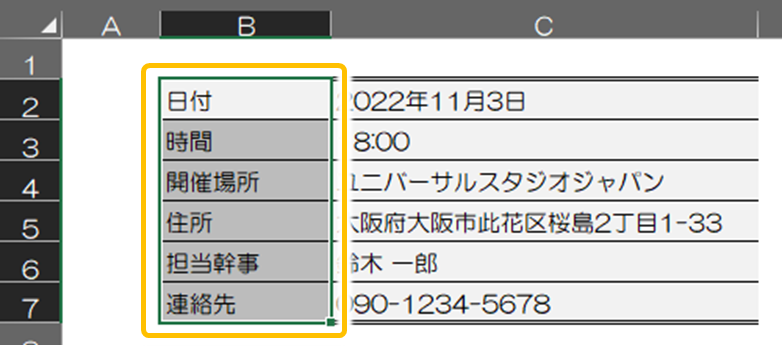
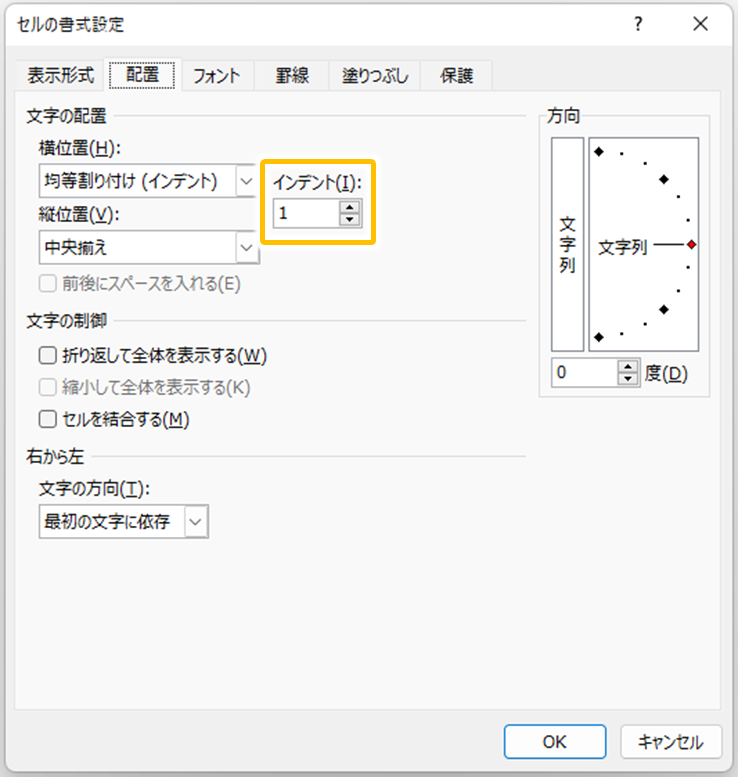
次に『ctrl』+『1』を押して書式設定を開きます!

『配置』タブ ⇒ 横位置を『均等割り付け(インデント)』⇒『OK』
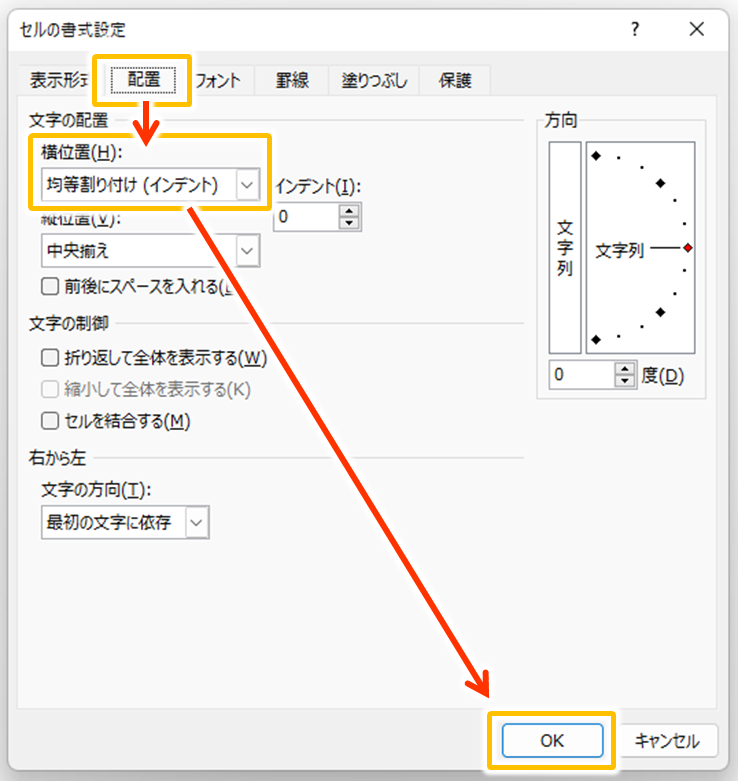
たったこれだけの設定で均等割り付けできました(^^♪
インデント
このままだと、文字列の先頭と末尾がセルの幅いっぱいに広がったので、隣のセルとの境が分かりづらくなり読みにくいです!
なので『インデント』を設定するのがオススメです(^^)/
先ほどの書式設定画面で『インデント』の数値を『1』にしましょう!
すると、文字列の先頭と末尾に余白が出来て読みやすくなります!
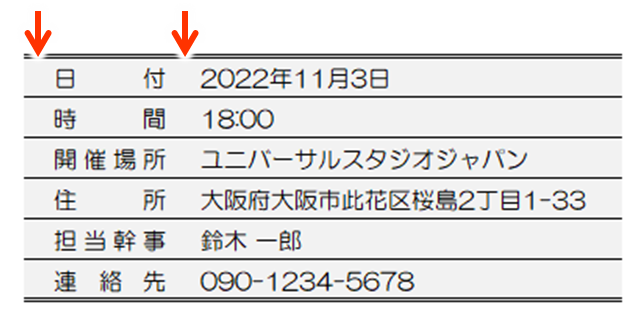
『インデント』とは先頭と末尾に入る空白の数なので、数値が多いほど余白は大きくなります!
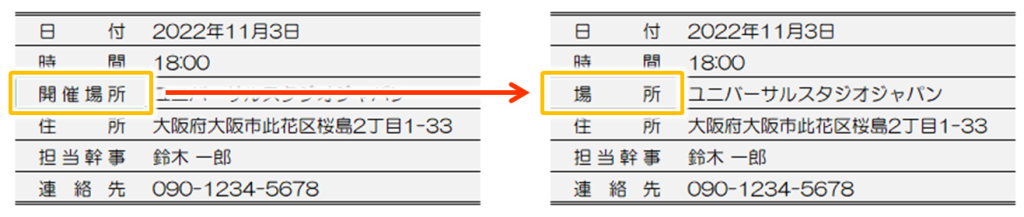
また、書式設定をしておけば入力した文字を編集しても自動で『均等割り付け』してくれます!
他にもちょっとした工夫で資料をキレイに見せる方法はたくさんあります!詳しくは↓コチラ↓

今回の記事は以上です!最後までお読みいただきありがとうございました(^^♪


コメント