

こんにちは Kenny です
今回は、PC起動でソフトも自動起動する方法です!
毎回必ず起動させるものがあると思います!
例えばメールは必ず開いているとか(^^)/
業務開始のちょっとした時短となりますので
常に起動したいソフトを自動起動に設定しましょう!
スタートアップ
PC起動と同時にソフトを起動するには『スタートアップ』にアプリのショートカットを登録すればOKです!やり方は次の章から説明しますが『スタートアップ』という特殊なフォルダにショートカットを移動するだけなので、めっちゃ簡単です(^^♪
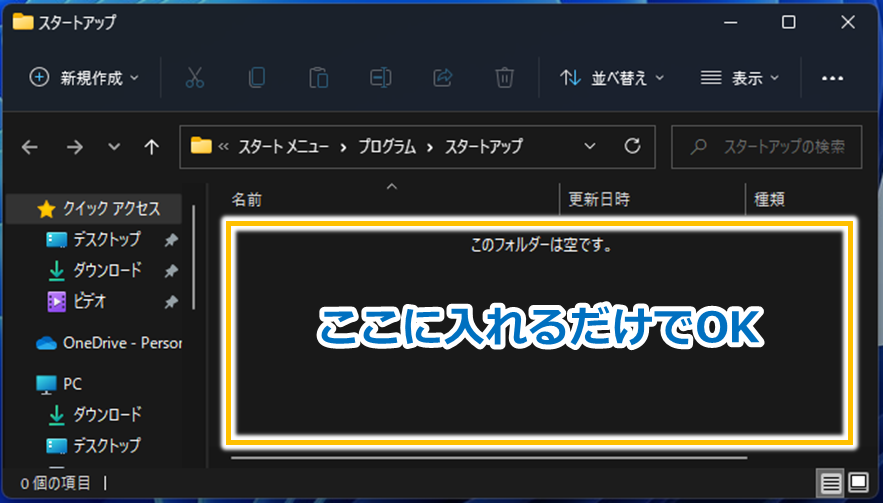
あまり多くのアプリをスタートアップに設定してしまうとパソコンの起動時間が遅くなってしまいますので、自分の業務を振り返って必ず使用するソフト2種類くらいに絞って設定する事をオススメします!
スタートアップに登録
アプリのショートカットを作成
まずは、自動起動させたいアプリのショートカットを作成していきます!
今回は例として『Excel』を自動起動させてみたいと思います!
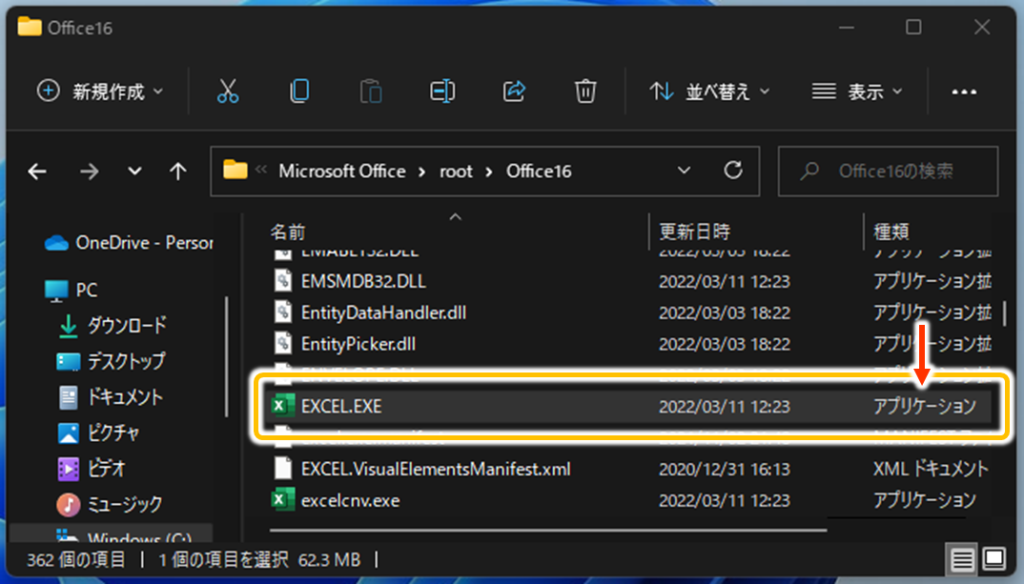
ショートカットを作成するために、アプリが保存されているフォルダを開く必要があります!
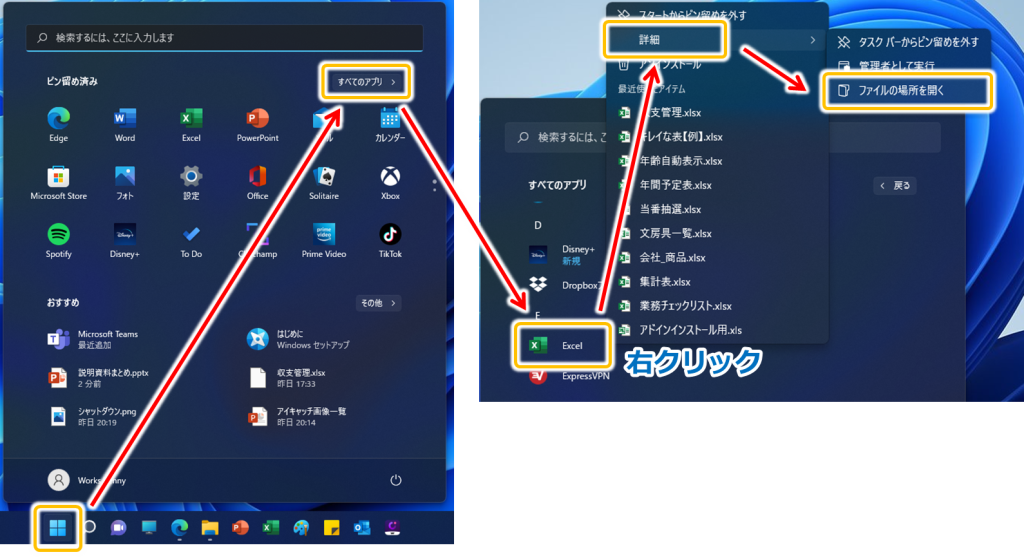
スタートメニューから『すべてのアプリ』を開いて、対象のアプリを右クリック ⇒『詳細』⇒『ファイルの場所を開く』をクリックします!
アプリの保存先フォルダが開かれたと思います!ここにあるアプリの種類がショートカットになっている場合はこのフォルダを開くのみでとりあえずOKです(^^♪
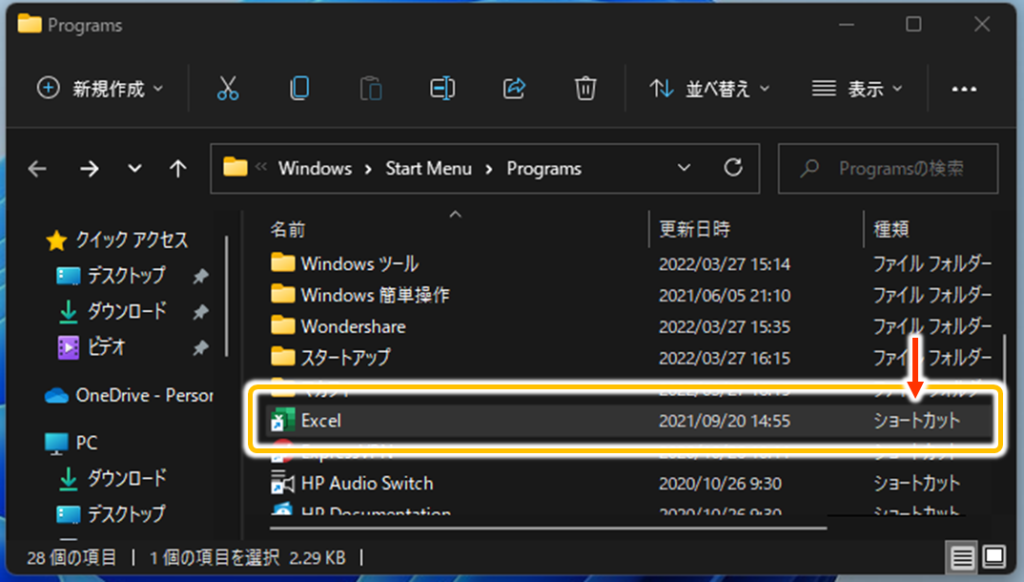
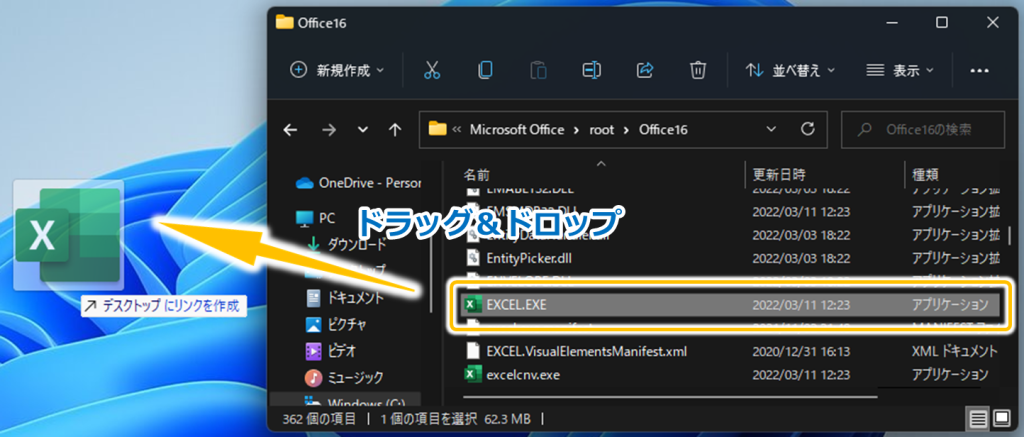
アプリの種類がアプリケーションになっている場合はショートカットを作成します!
デスクトップ上にドラッグ&ドロップしてショートカットを作成しましょう!
『スタートアップ』フォルダを開く
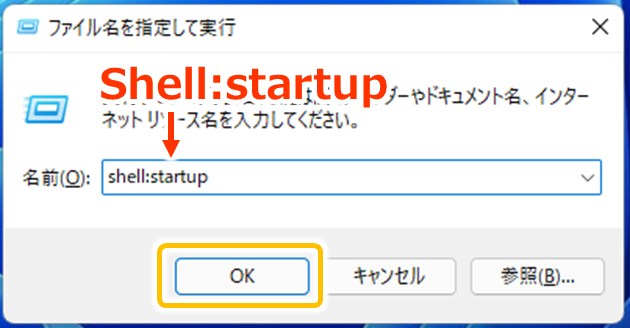
次に『スタートアップ』フォルダを開きます!
『Windows』+『R』を押してファイル実行のダイアログボックスを開いて、『shell:startup』と入力して『OK』をクリックします!
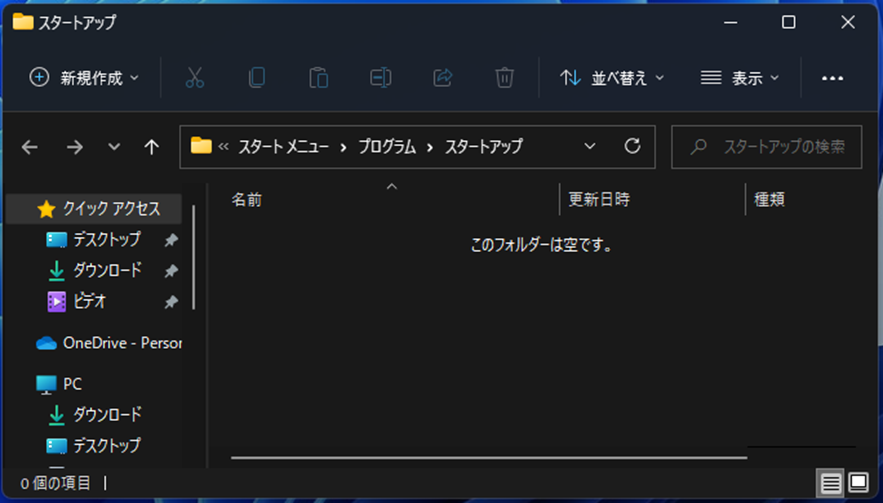
すると、『スタートアップ』フォルダが開けます!
何か設定されていてフォルダ内に元々アプリがあるかもですが、今は無視してOKです!
ショートカットを移動する
あとは簡単です(^^♪ 先ほど作成したショートカットを『スタートアップ』フォルダにぶち込むだけです!
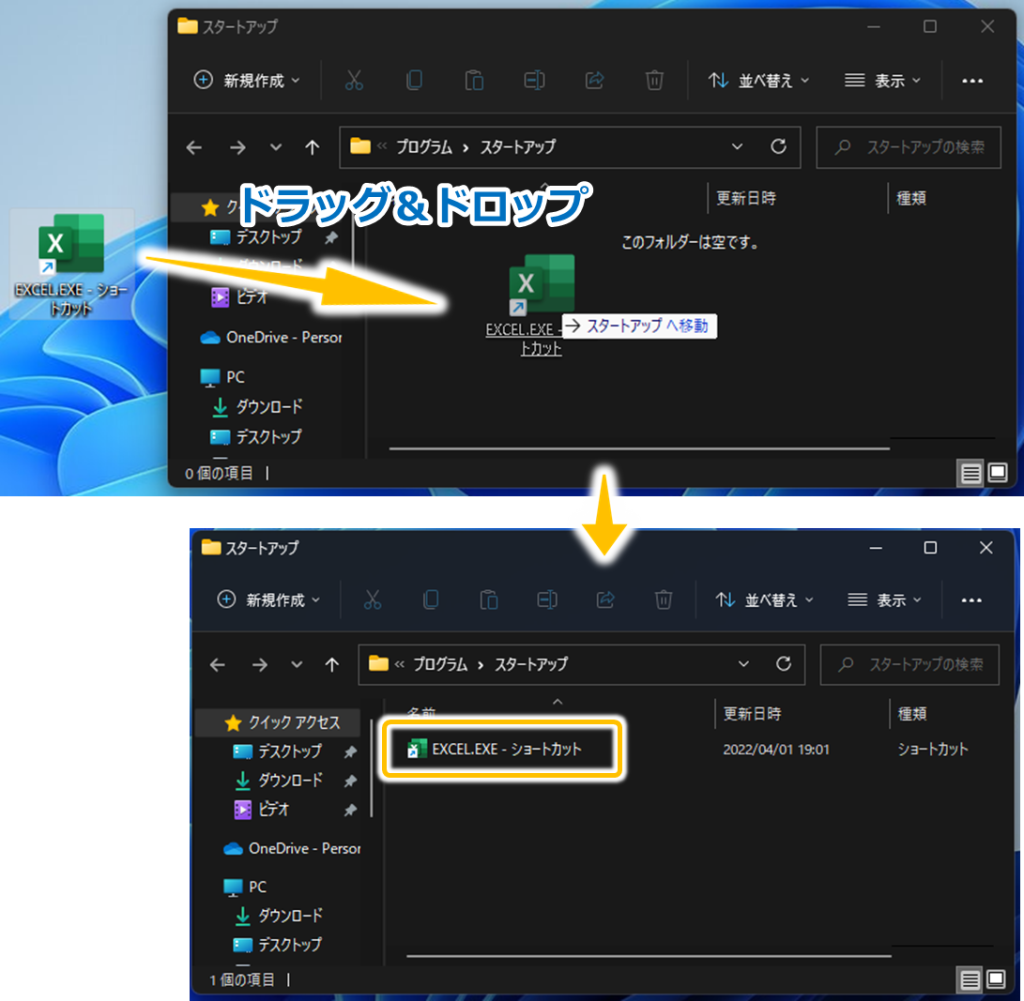
ショートカットを作成する必要が無かった方は、『ctrl』押しながらドラッグしてショートカットをコピペして下さい(^^)/
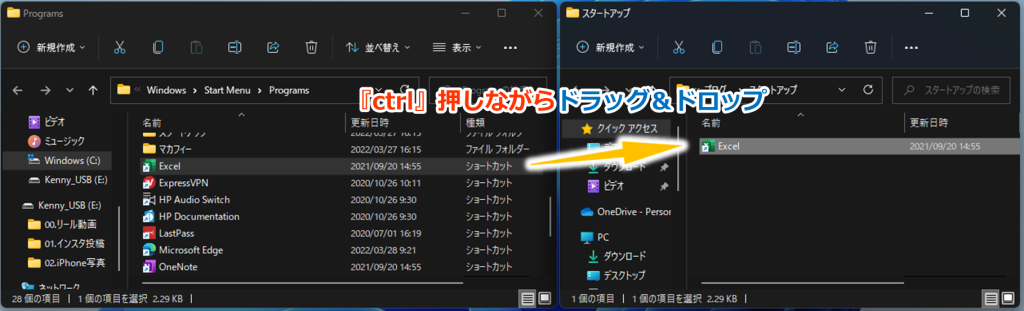
これで自動起動する設定が完了です!お疲れ様でした(^^♪
一度パソコンを再起動して動作確認してみて下さい!
自動起動以外のスタートアップ
パソコン起動と同時に起動されるアプリは先ほどのフォルダ内のアプリだけではありません!ですので不要なスタートアップがたくさん有効化されている可能性が高いです!パソコンの起動が遅いな~と感じる方は↓こちらの記事↓も合わせてご覧下さい(^^♪


今回の記事は以上です!パソコンを起動してアイコンをクリックする時間を時短してスタートダッシュしていきましょう(^^)/
最後までお読みいただきありがとうございました(^^♪


コメント