

こんにちは Kenny です
今回は、パソコンの動きを早くする方法です!
色んなスキルを覚えて操作が早くても
パソコン自体の動きが悪いとイライラ(笑)
以前の記事に合わせてさらに早くする
方法を見つけたので伝授します!
↓コチラ↓の記事も合わせてお読みください(^^)/

Windows Updateの使用
1つ目は『Windows Update』です!これが最新になっていないと動作が凄く遅くなります!
『Windows』+『I』を押して『設定』を開き、右上にある『Windows Update』をクリックします!

『最新の状態です』と表示されれば問題ありません!最新でない場合は『更新プログラムのチェック』をクリックしましょう!

Windows10の方は、『設定』⇒『更新とセキュリティ』⇒『更新プログラムのチェック』で同じ操作が可能です(^^♪
バックグラウンドアプリをOFF
2つ目は『バックグラウンドアプリ』です!必要ないのに見えない所で起動しているアプリのせいでパソコンの動きが遅くなっている可能性があります!
『Windows』+『I』を押して『設定』を開き、『アプリ』⇒『アプリと機能』をクリックします!

各アプリの『詳細オプション』を開きます!

『詳細オプション』が表示されないアプリもあります!
『このアプリをバックグラウンドで実行する』の項目を『常にオフ』に切り替えます!
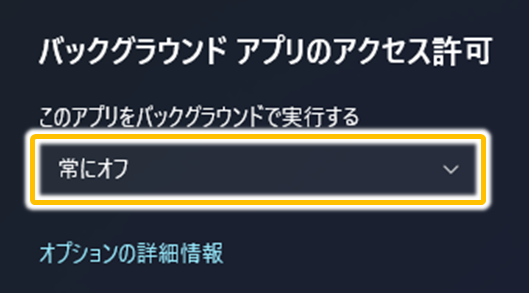
不要なアプリ全てを『常にオフ』に設定しましょう!
透明効果をOFF
3つ目は『透明効果』です!デフォルトでタスクバーが半透明になる様に設定されてますが、常に表示しているエリアなので、パソコンの動きに負荷を与えています!

『Windows』+『I』を押して『設定』を開き、『個人用設定』⇒『色』をクリックします!

『透明効果』を『オフ』にすればOKです!

GUIブート無効化
最後は『GUIブート』です!これは、起動する時のグラフィック表示の事です!無効化するのは、不要なグラフィックは表示しなくて良いから起動する方に全力注いで!っていう設定です(笑)
『Windows』+『I』を押して『設定』を開き、『個人用設定』⇒『色』をクリックします!

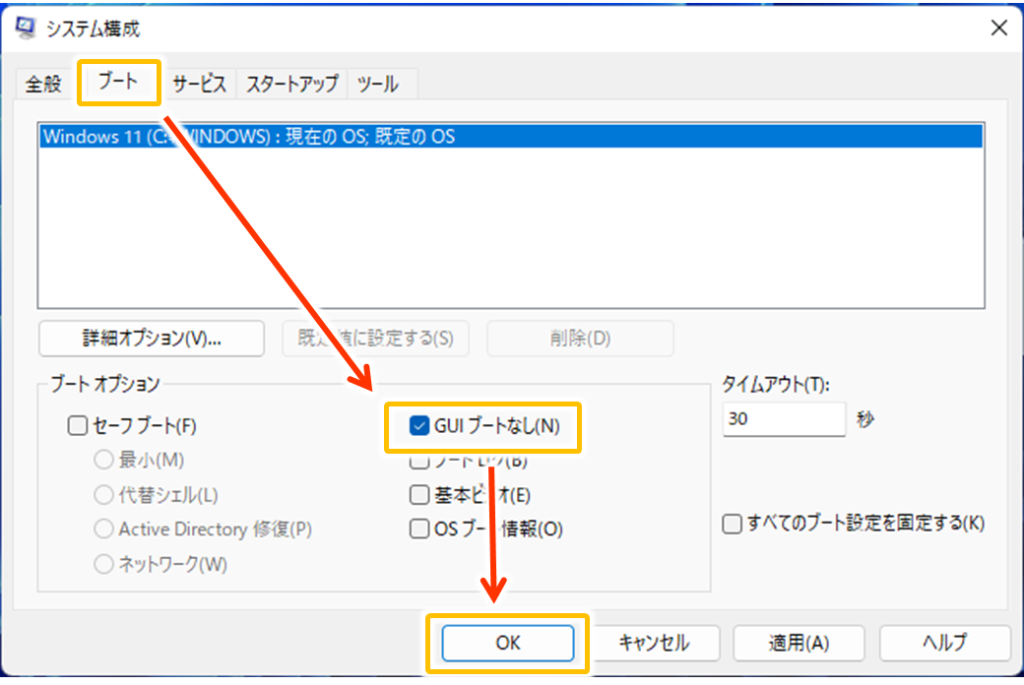
『ブート』タブ内の『GUIブートなし』にチェックを入れて『OK』
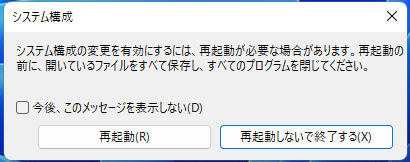
『システム構成』の設定は、パソコン再起動後に有効となります!
パソコンが遅いままで作業しても効率悪いだけです!思い切って仕事を中断して、今回紹介した4つの方法を試してみて下さい(^^)/

今回の記事は以上です!最後までお読みいただきありがとうございました(^^♪


コメント