

こんにちは Kenny です
今回はパソコンの動きを軽くする方法を紹介します!
いろいろな効率アップ術で操作が早くなっても
パソコンの動きが遅いとイライラしますよね(‘Д’)
簡単に出来る3つを厳選しましたので参考にして下さい!
スタートアップ設定
『ctrl』+『alt』+『delete』を押して『タスクマネージャー』を開きます
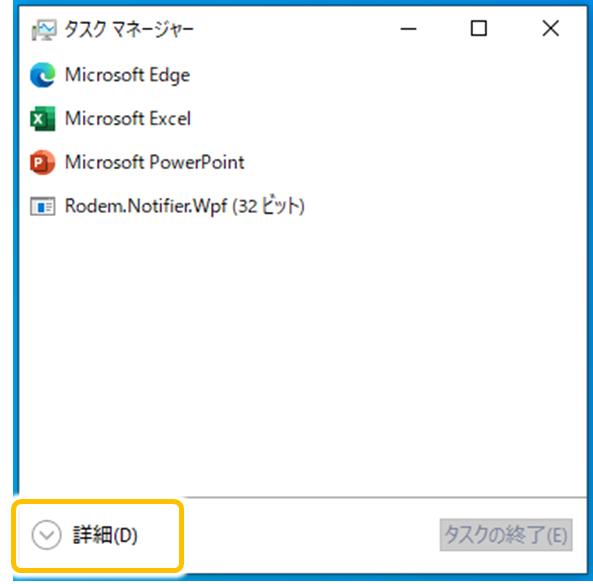
『詳細』画面に切り替えて『スタートアップ』タブを開きます
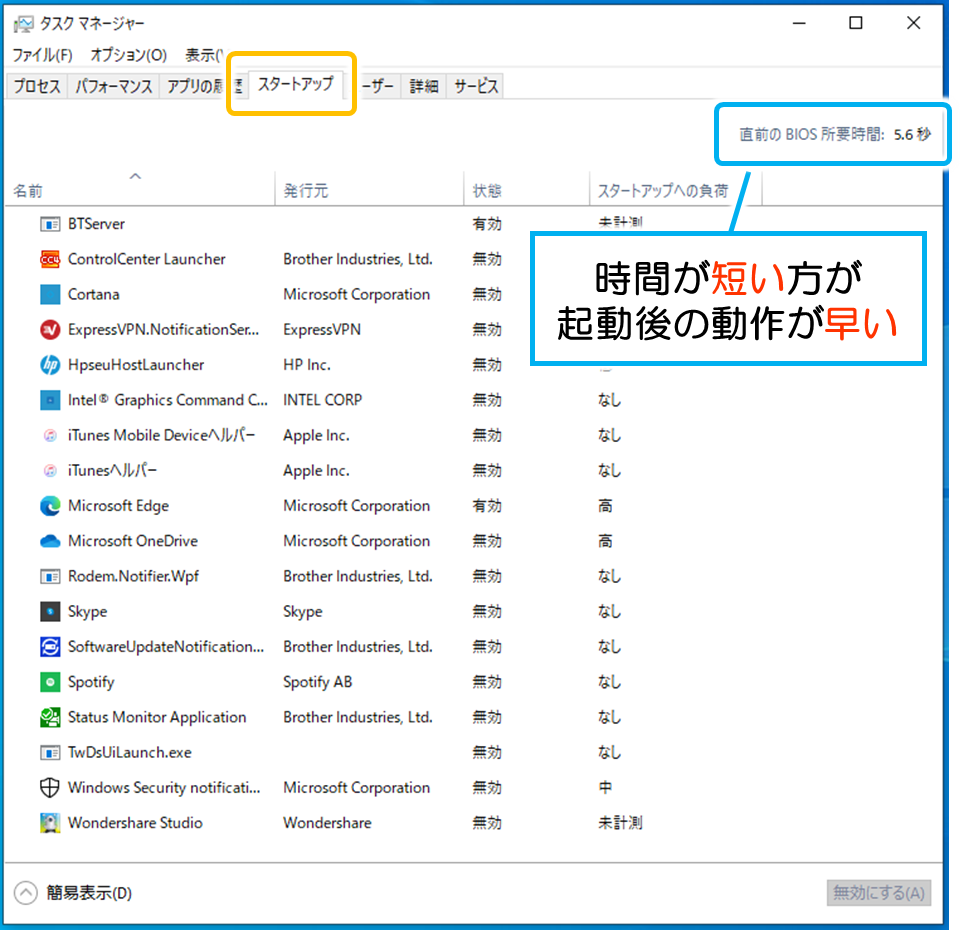
ここの『BIOS所要時間』を短く出来れば、パソコン起動時の処理が少なくなり、起動してからすぐにスムーズに動いてくれます!『BIOS所要時間』の目安は10秒以内です!
短くする方法は一覧表示されている項目の中から不要なものを『無効化』するだけです!
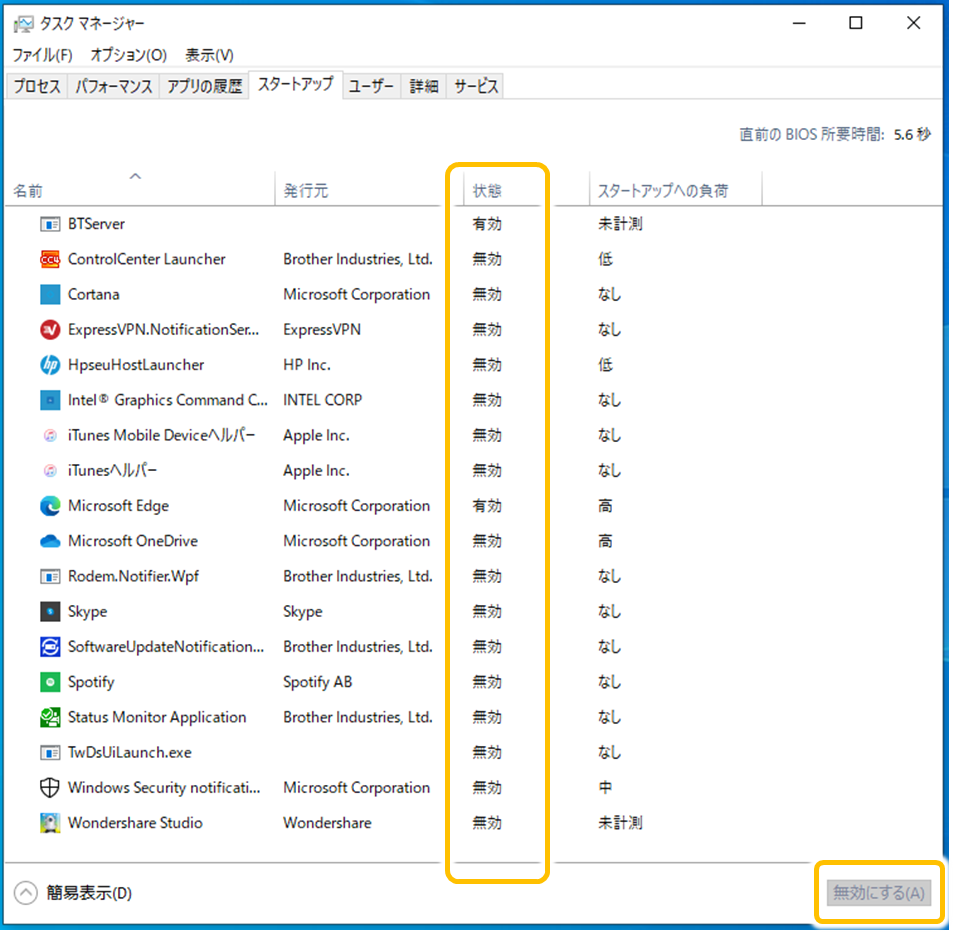
私は写真の様に、ほとんどを無効にしているので『BIOS所要時間』5.6秒と優秀です(^^♪
人によって一覧の内容は全然違うと思いますのでスタートアップから外しても問題ないかは検索して調べてみて下さい!私の感覚では、まず無効化してみて正常に操作出来ればOKと判断して良いと思います!

定時帰宅のために、始業後のスタートダッシュには欠かせない設定です(^^)/
逆にスタートアップにアプリを追加してパソコン起動と同時にアプリも自動起動させる方法もありますので↓こちらの記事↓も合わせてご覧下さい(^^♪
一時ファイル削除
『Windows』+『I』で設定を開いて『システム』に入ります!
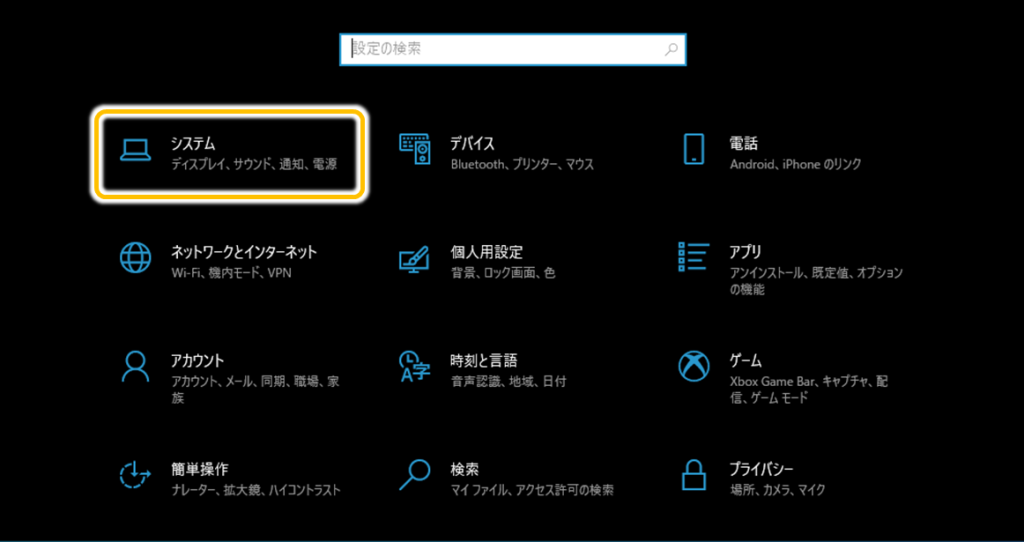
『記憶域』タブを開いてストレージの使用状況を確認してみて下さい!

ここが圧迫されている場合は『一時ファイル』を削除しましょう!
『一時ファイル』をクリックします!

削除可能なファイルが自動で一覧として出てきますので、『ファイルの削除』をクリックします!

削除が開始され時間が掛かりますが、バックグラウンド処理してくれるので他の操作が可能です!
『ゴミ箱』には自動でチェックが入りませんので削除しても大丈夫ならチェックを入れてから『ファイルの削除』を実行するようにしてください!
ちなみに、この操作はなかなか面倒ですよね!
『記憶域』タブ内の『ストレージセンサー』をオンにしておけば自動的に実行してくれます!

ディスククリーンアップ
ハードディスク内に残っているデータのゴミくずを掃除してくれる機能です!
削除可能かどうかはWindowsが判断してくれるので安全です!
自分で削除すると、消しても大丈夫かな?ってなりますよね!
迷わず『ディスククリーンアップ』を活用しましょう(^^)/
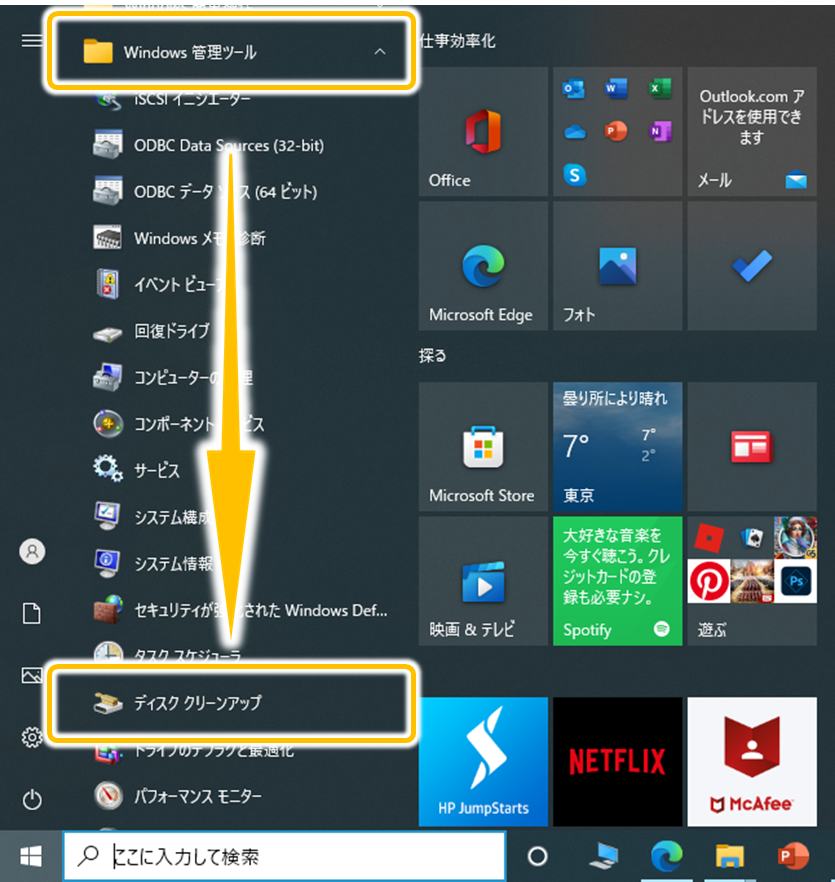
『ディスククリーンアップ』はスタートメニューの『Windows管理ツール』内にあります!
↓こんな感じ↓でエラーやデータのゴミくずなどの意味のないファイルが出てきます!
チェックを入れて『OK』を押して実行してください!
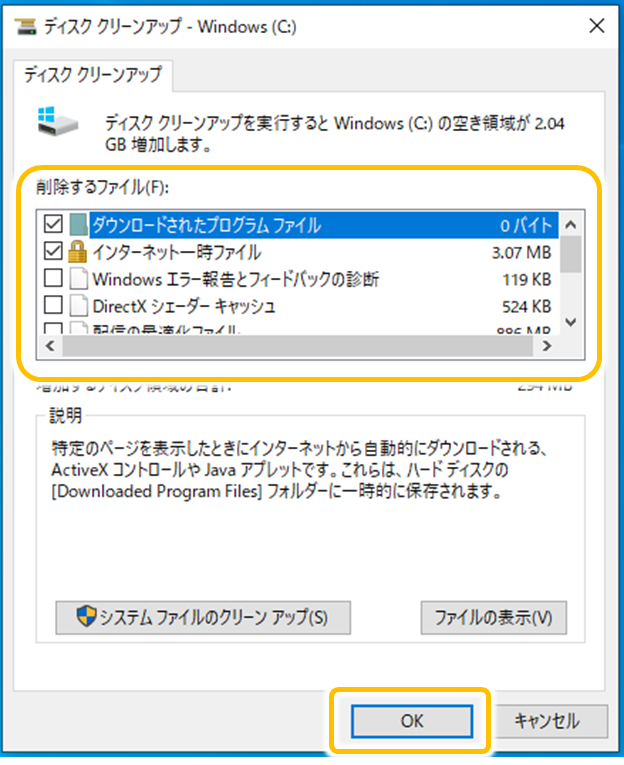
こちらは私の知る限りでは自動で出来る機能はないので定期的に実施してあげて下さい!

今回の記事は以上です!パソコン操作を上達させて早くすることはもちろんですが、パソコン自体があなたのスピードに置いて行かれないように、今回紹介した方法を活用して下さい(^^)/


コメント