


こんにちは Kenny です
今回は、タッチパッドの使い方を紹介!
私は断然マウス派だ!って方も
覚えておいて損はないですよ(^^)/
実はマウスよりも早く操作できる!
なんて機能もありますので!
タッチパッドの設定
まずは、タッチパッドの設定を確認してみましょう!
『Windows』+『I』のショートカットキーを押して設定を開き『デバイス』をクリックします!

『タッチパッド』タブを開くとタッチパッドの感度が調整できます!

私の使っているノートパソコンは感度しか設定できませんが性能が良いものだとマウス使用時にタッチパッドをOFFにできたり、カーソルの移動速度の調整が可能です!
それではさっそく使い方を見てきましょう(^^)/
右クリック
最初にタッチパッドを使った右クリックのやり方です!
右クリックは2本指でタップすればできます!

これは簡単ですね(^^♪
スクロール
次は、タッチパッドを使ったスクロールのやり方です!
画面スクロールは、2本指でスライドすればできます!

スマホの画面をスクロールする時と同じ要領ですね(^^♪
上下方向のスクロールだけでなく左右方向にもスクロール可能です!
ちなみにマウスホイールで横方向にスクロールするには『Shift』キーを押しながらホイール操作すればできますよ!これ意外と知らない人多いですよね(^^♪
ウィンドウ表示
次は、タッチパッドを使ったウィンドウ表示のやり方です!
ウィンドウ表示は、3本指を上方向にスライドすればできます!


キーボードで『Windows』+『Tab』を押した時と同じ動作になります!

タブの切り替え
次は、タッチパッドを使ったタブの切り替えのやり方です!
タブの切り替えは、3本指を横にスライドすればできます!

キーボードで『Alt』+『Tab』を押した時と同じ動作になります!
慣れるとショートカットキーよりも早くタブの切り替えが出来る感覚があります(^^)/
デスクトップの表示
次は、タッチパッドを使ったデスクトップ表示のやり方です!
デスクトップの表示は、3本指を下方向にスライドすればできます!
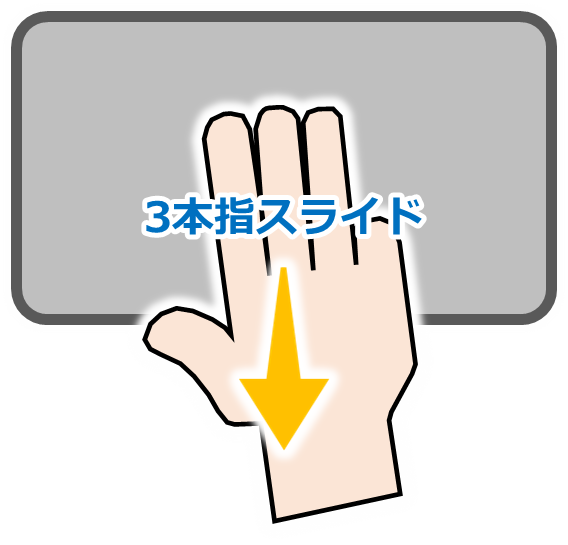
キーボードで『Windows』+『D』を押した時と同じ動作になります!


これも慣れるとショートカットキーよりも早く操作できます(^^)/
使いやすい!と思ったらすぐに試してみて下さいな!
今回の記事は以上です!最後までお読みいただきありがとうございました(^^♪


コメント