


こんにちは Kenny です
今回は、入力忘れ防止方法を紹介!
大事な書類に入力忘れがあると大変!
条件付き書式を設定しておけば
簡単に防止できるのでぜひ試してみて!
こんな時に便利
例として↓こんな感じ↓の明細書を作成してみました!

しっかりと入力されていると思いきや『請求先』が入力されていません!

特に、こんな風に枠線で仕切られていない書類だと、入力忘れが発生しやすいですよね!
これを防止するために空白セルに色付けしていきましょう(^^)/
条件付き書式設定
空白セルに色付けすると言っても『塗りつぶし』ではないですよ!
『条件付き書式』を設定して、空白セルに色付けして入力完了したら色が消えるようにします!
さっそくやり方を見ていきましょう(^^)/
まずは、入力必須のセルを全て選択します!

離れた位置にある複数セルは『ctrl』キーを押しながらクリックすることで複数選択できます!
セル選択できたら『条件付き書式』⇒『新しいルール』を開きます!

ルールの種類は『指定の値を含むセルだけ書式設定』にして、ルールの内容は『空白』を選択します!
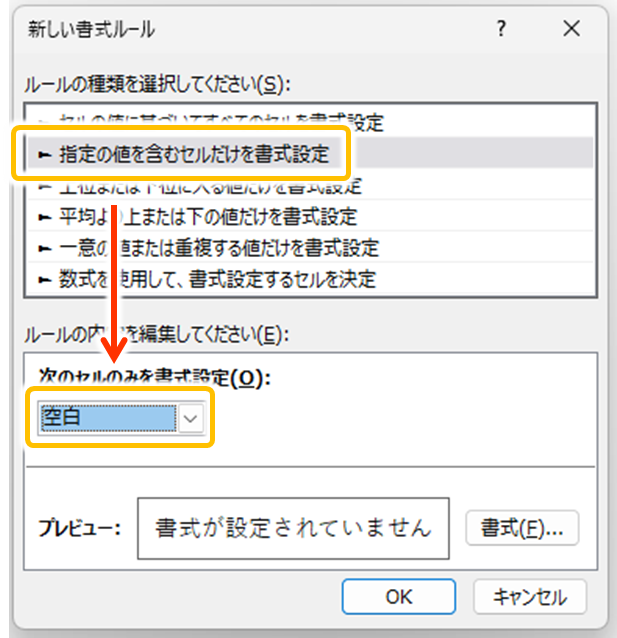
あとは『書式』を開いて、入力完了していない時に塗りつぶし表示したい色を設定すれば完了です(^^♪

これなら安心
条件付き書式が設定できたら↓こんな感じ↓になります!

入力しないといけない部分が一目瞭然ですね(^^♪
この状態で入力していくと

入力したセルから順番に色が消えていきます!
という事は、完成した時に色が残っていたら入力忘れとなります!
人間の作業には忘れやミスは付き物です!ヒューマンエラーを防ぐために重要な書類にはぜひ設定しておきましょう(^^)/ 自分のためにもね(笑)
今回の記事は以上です!最後までお読みいただきありがとうございました(^^♪




コメント