


こんにちは Kenny です
今回は、組織図の作成方法です!
組織図を作りたいと思っても
図形を並べて、線を繋いでいって
なかなか面倒な作業ですよね!
実は簡単に出来る技がありますので
皆さんに伝授します(^^)/
本記事のゴール
始めに、本記事のゴールを先に紹介しておきます!

こんな組織図が3分程度で出来ちゃいます(^^)/
興味が沸いたところで早速やり方見ていきましょう!
組織表を作成
まずは、↓こんな感じ↓の組織表を『Excel』で作成します!

この時に入力するセルのレイアウトが重要となります!
A列に1番上の階層を入力してB・C列にはその下の階層の組織を入力していきます!
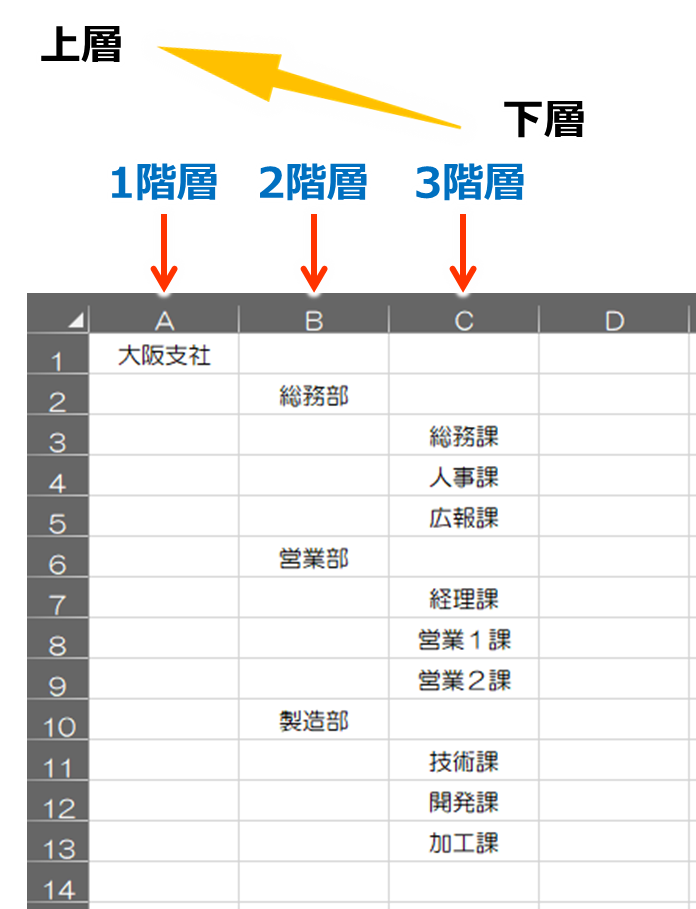
もう1つ注意点としては1行に1組織を入力する様にしましょう(^^)/
組織図を自動作成する時にExcelがちゃんと認識してくれません!
メモ帳に貼付け
組織表を入力出来たら『ctrl』+『C』でコピーします!
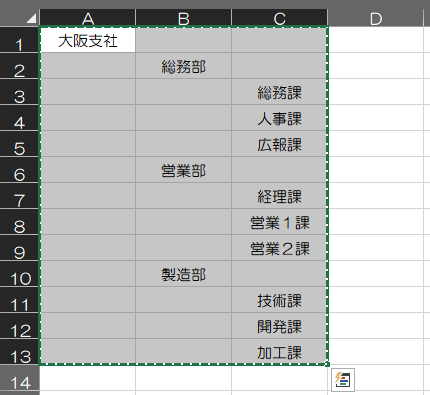
入力したどれか1つのセルを選択した状態で『ctrl』+『A』を押すと、簡単に組織表全体を選択できます!

コピー出来たら『メモ帳』を開きます!

開いたメモ帳に『ctrl』+『V』で貼り付けます!

SmartArtを使用
次に、Excelに戻って『挿入』タブ内の『SmartArt』をクリックします!

『階層構造』⇒『組織図』を選択して『OK』

縦向きの組織図を作成したい方は↓コチラ↓を選択して下さい!

すると↓こんな感じ↓で何も入力されていない組織図が表示されます!

『メモ帳』に貼り付けた組織表のデータを『ctrl』+『C』でコピーします!

『ここに文字を入力してください』のボックス内で『ctrl』+『A』を押してから『ctrl』+『V』で貼り付けると組織図が自動で作成されます(^^)/

組織図のデザインは、組織図を選択して『SmartArtのデザイン』タブで変更できます!

ぜひ『SmartArt』を活用してみてください(^^)/

今回の記事は以上です!最後までお読みいただきありがとうございました(^^♪


コメント