


こんにちは Kenny です
今回は、一瞬で連番入力する方法です!
連番入力は『ROW関数』を使ったり
オートフィルで連続入力する方法が
ありますが、新しく追加された機能が
便利過ぎるので紹介させて頂きます!


シーケンス関数を活用
便利過ぎる連番入力の機能とは、『シーケンス関数』です!
| 機能 | 関数 |
|---|---|
| 指定した行数だけ連番付与 | =SEQUENCE(行数) |
例えば『B2』セルを先頭に1~20までの連番を入力したい時は『B2』セルに『=SEQUENCE(20)』と入力します!
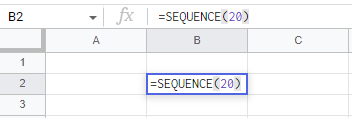
数式が入力出来たら『Enter』を押すと一瞬で連番が入力出来ます(^^♪
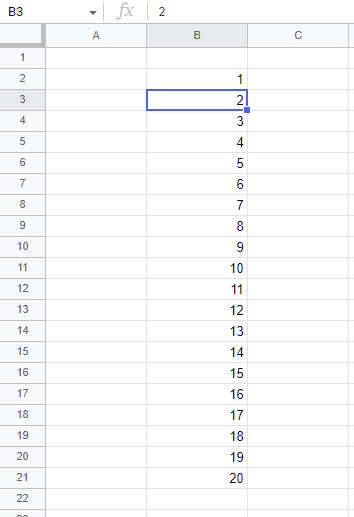
指定する行数は1000とかでも大丈夫なのでオートフィルやROW関数と比べてもめちゃくちゃ早く連番入力が出来ます!
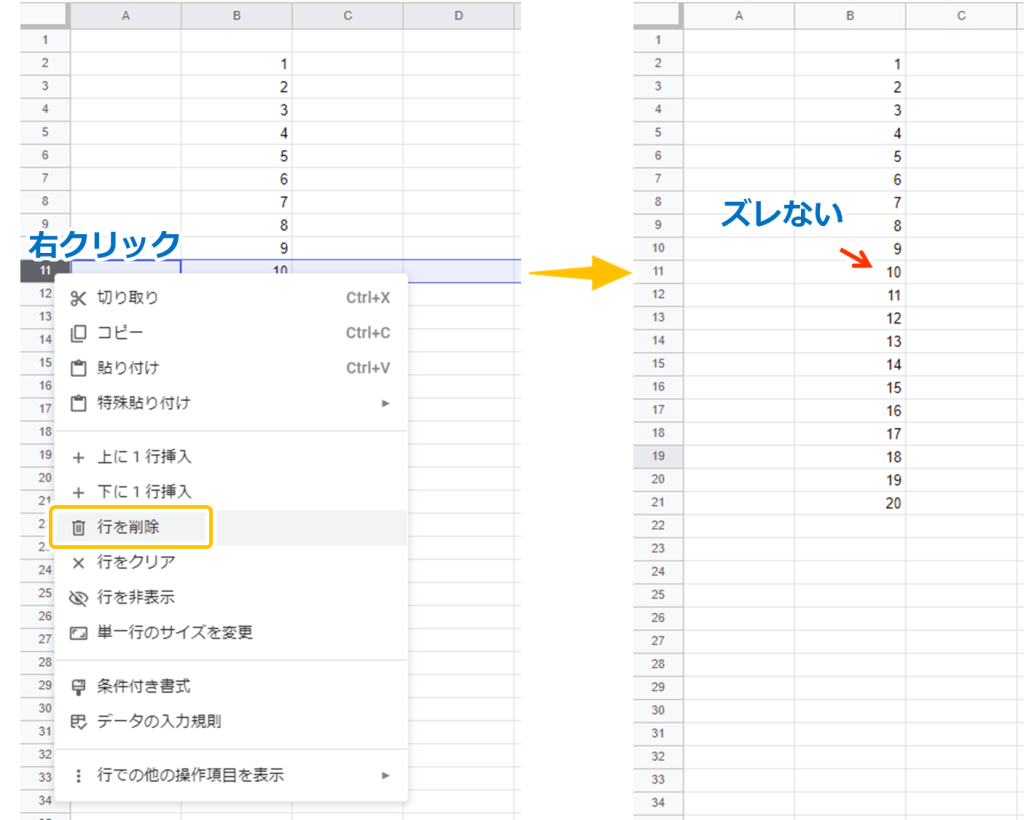
さらに嬉しいのが『シーケンス関数』で連番入力しておけば『ROW関数』と同じ様に、途中の行を削除しても連番がズレない!という利点があります!
一つ問題点があるとすれば、『シーケンス関数』で入力された中間の連番を違う数値に編集するとエラーとなる点です!
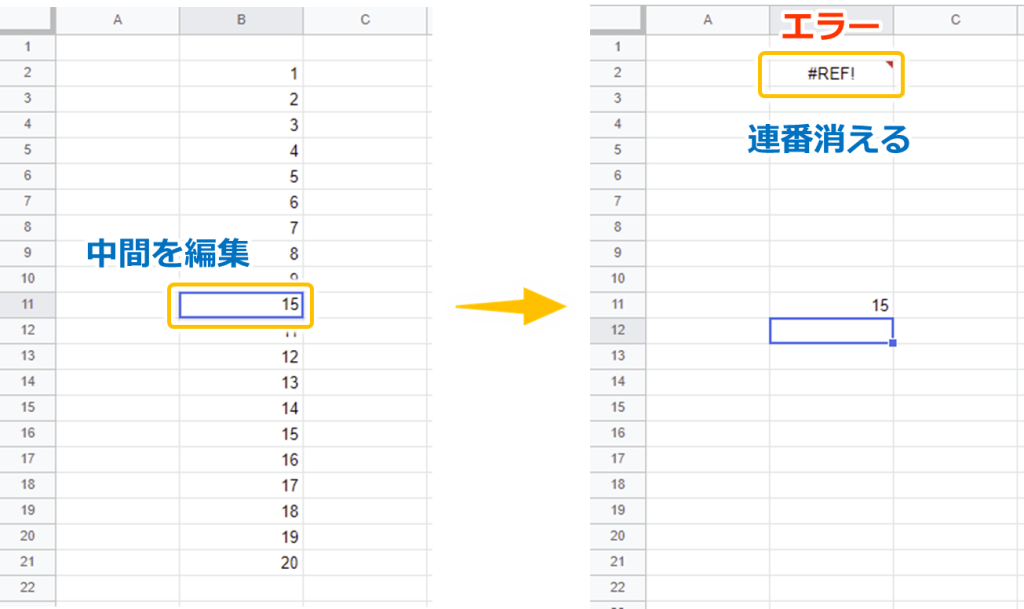
ただ、連番を崩して数値を入力する事はないと思いますので問題ありません!
応用編
ここからは『シーケンス関数』の応用編です!『シーケンス関数』を使えば単純な連番入力だけでなく複数の列にも連番入力出来ちゃいます(^^)/
| 機能 | 関数 |
|---|---|
| 指定した行数だけ連番付与 | =SEQUENCE(行数,列数,開始値,増分値) |
百聞は一見に如かず!『=SEQUENCE(10,3,1,1)』と入力すると…
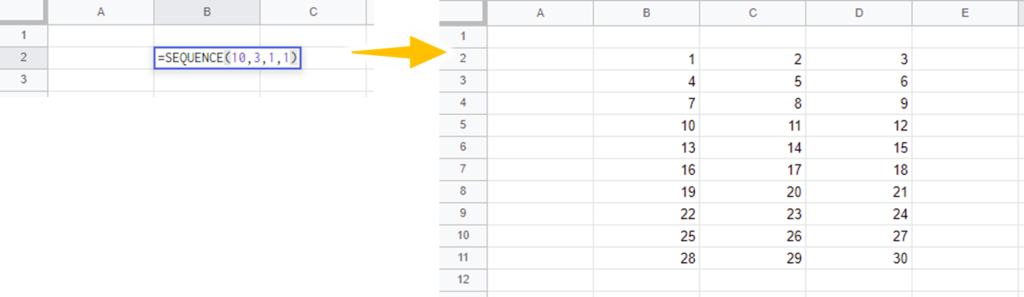
数式入力したセルから10行・3列に渡って1から1ずつ増える連番を付与という命令になります!
また、『=SEQUENCE(10,2,5,5)』と入力すると…
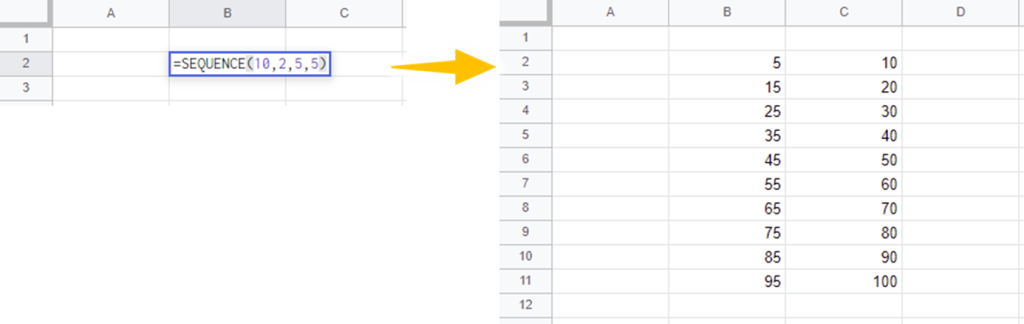
数式入力したセルから10行・2列に渡って5から5ずつ増える連番を付与という命令になります!
列数、開始値、増分値を指定出来るので『オートフィル』や『ROW関数』よりも高度な連番付与が簡単に行える事も魅力です(^^♪
シーケンス関数が使えない!?
最後に落とし穴のような情報でごめんなさい…
Excel2021以降のバージョンでないと『シーケンス関数』は対応していません(涙)
私のパソコンもExcel2019なので使えませんでした(笑) こんなに良い機能なのに…
なので、今回はスプレッドシートを活用して説明させて頂きました!
Excel2021以降のバージョンを使用している方は、ぜひ活用してみてください(^^)/
今回の記事は以上です!最後までお読みいただきありがとうございました(^^♪


コメント