


こんにちは Kenny です
今回は、自動でハイフンを入力する方法です!
郵便番号や電話番号、商品番号など
途中に必ずハイフンが入る数字ありますよね!
その入力作業を自動化できます!
ちょっとした時短ですが簡単なので覚えて(^^)/
どんな時に便利?
今回、やり方を説明するに当たって↓こんな感じ↓の表を準備しました!
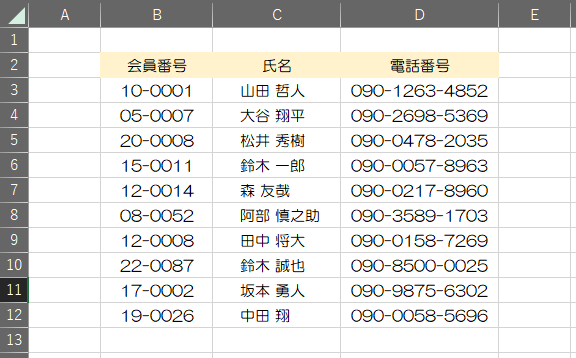
ご覧の通り『会員番号』と『電話番号』の項目にハイフンが付いてますね!
この例だと1行あたり3つのハイフンが付いてますので、これが自動化できて入力不要になれば嬉しい時短になりますよね!行数が増えれば増えるほどに効果は絶大です!
では、早速やり方を見ていきましょう(^^)/
ユーザー定義の書式設定
設定は、めちゃくちゃ簡単なんです(笑) お馴染みの書式設定で出来ちゃいます!
まずは『会員番号』の方を自動化していきます!
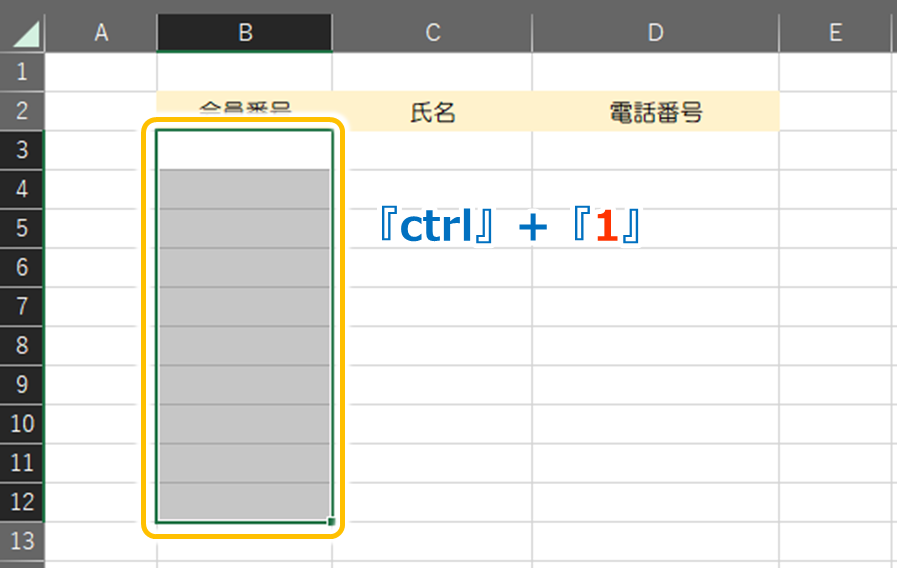
対象のセル範囲を選択して『ctrl』+『1』で書式設定ダイアログボックスを開きます!
『表示形式』タブ ⇒『ユーザー定義』を選択して『種類』の部分に『00-0000』と入力します!
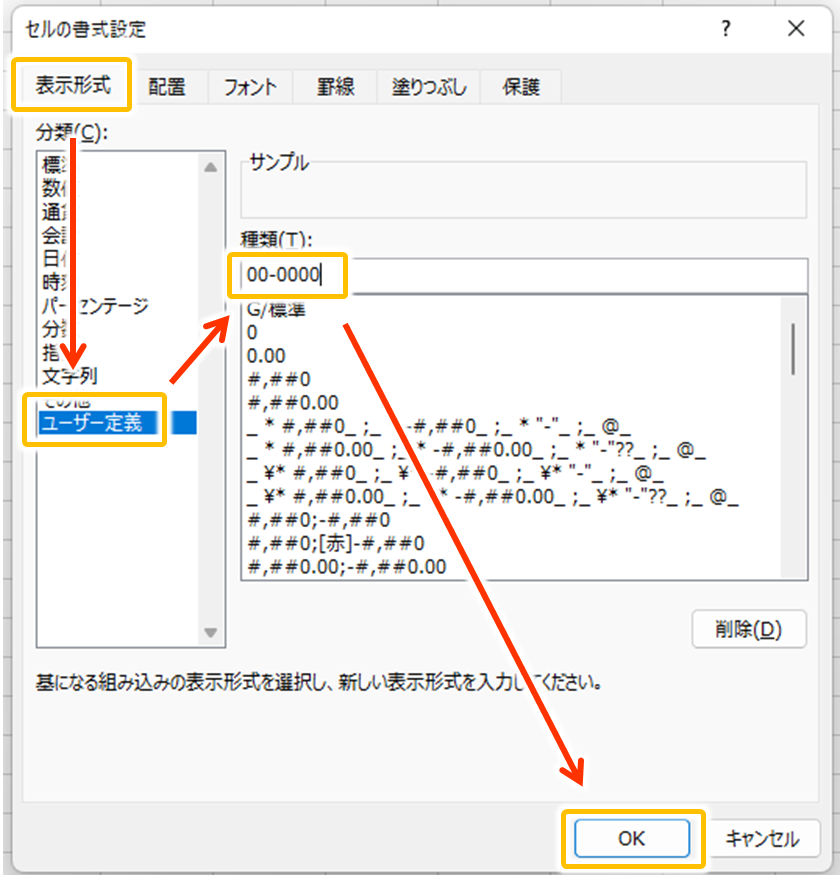
『00-0000』は『2桁 ハイフン 4桁』を意味しています!郵便番号などの場合は『000-0000』となる感じです!ハイフン前後の桁数によって『0』の数を変更して下さい!
これだけで、ハイフン自動入力の設定は完了です!
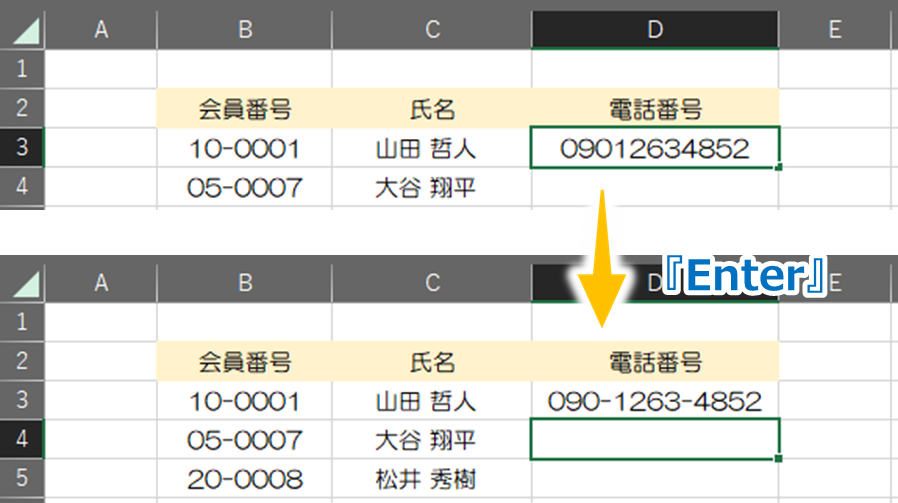
試しにハイフン無しで入力して『Enter』を押すと
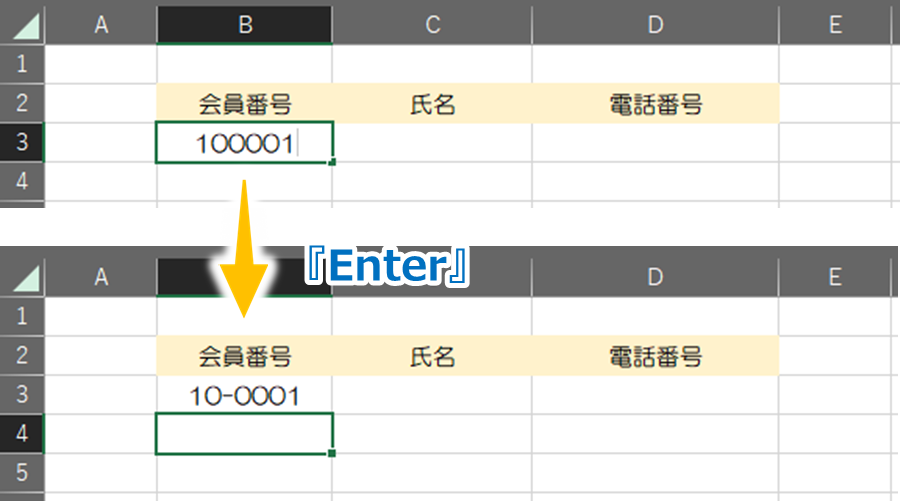
ちゃんとハイフンが自動入力されました!感動!(笑)
同じ方法で『電話番号』の方も書式設定します!
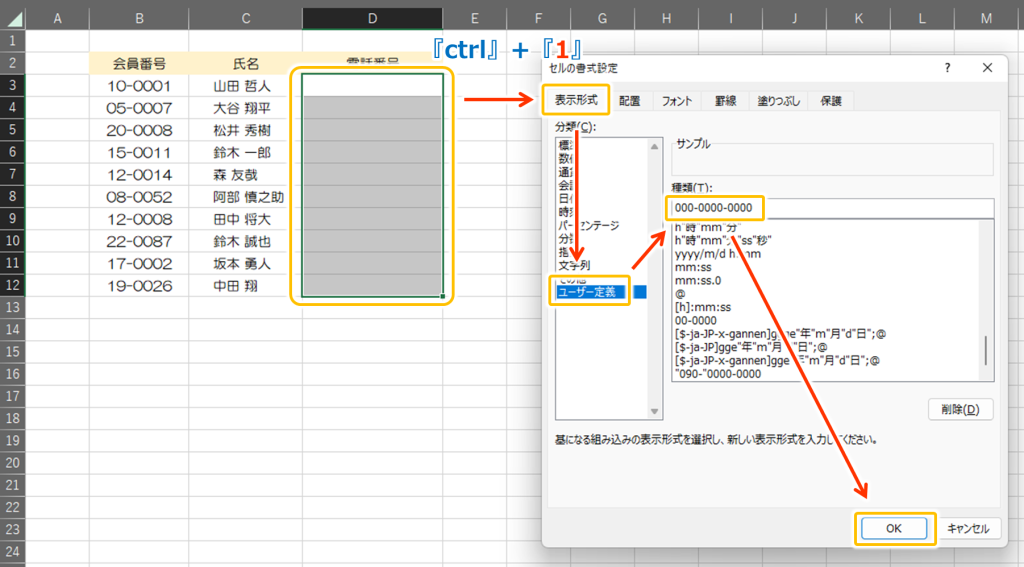
電話番号は『3桁 ハイフン 4桁 ハイフン 4桁』なので『000-0000-0000』と入力します!
これだけで『電話番号』の入力もハイフン要らずとなりました!
応用編
例として使用してきた↓コチラ↓の表ですが、ハイフン以外にも自動化できる部分があります!
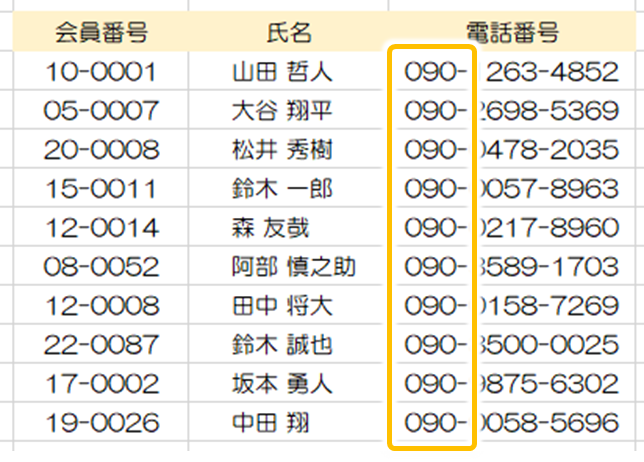
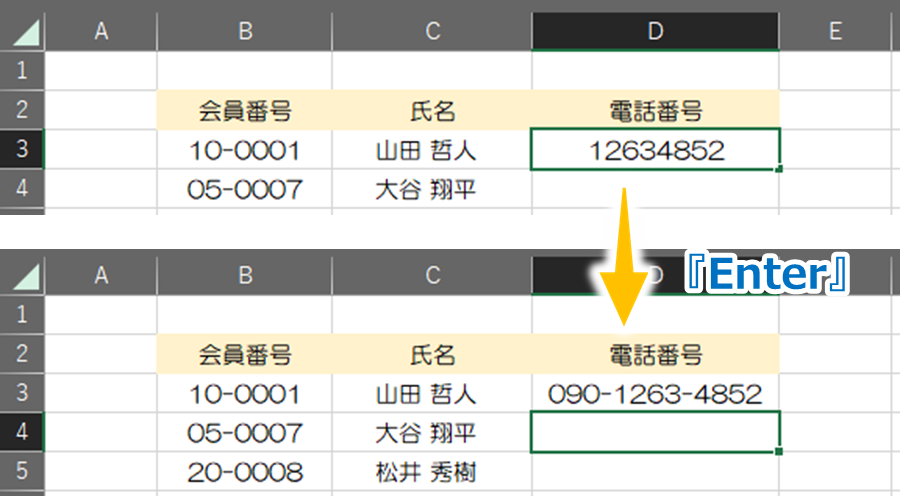
『電話番号』の『090-』が統一されているので書式設定で自動化できそう!おまけとして紹介しておきます!
これも理解してしまえば簡単!今度は『”090-”0000-0000』と設定してみましょう!
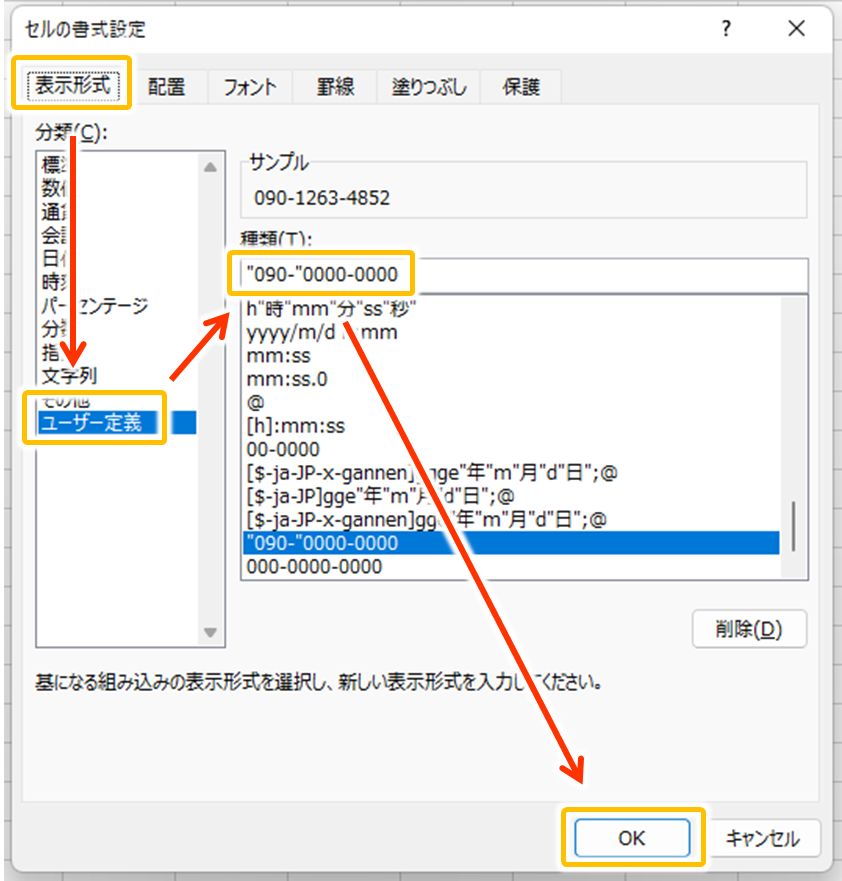
『”』(ダブルクォーテーション)で囲まれた『090-』は先頭に必ず表示されるという設定です!それ以降の『0000-0000』は今までと同じです!
この書式設定なら『090』と『ハイフン』の入力が不要となり、下8桁をハイフン無しで入力するだけでOKとなります(^^)/




今回の記事は以上です!最後までお読みいただきありがとうございました(^^♪


コメント