

こんにちは Kenny です
今回は、アンケートの作成方法です!
市場調査や社内の意識調査など
アンケートを使用する機会は多いです!
Excelの開発機能で簡単に作れるので
やり方を伝授しちゃいます(^^)/
本記事のゴール
まずは、本記事の手順で作成したアンケートの例をご覧ください(^^♪
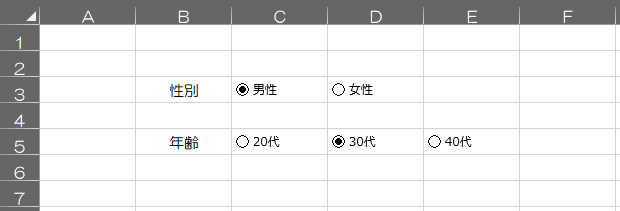
これは例なので項目が2つしかないですが、やり方さえ分かれば質問項目を量産出来ます!
では、早速アンケートを作っていきましょう(^^)/
事前準備
メニューバーに『開発』タブがあるか確認して下さい!
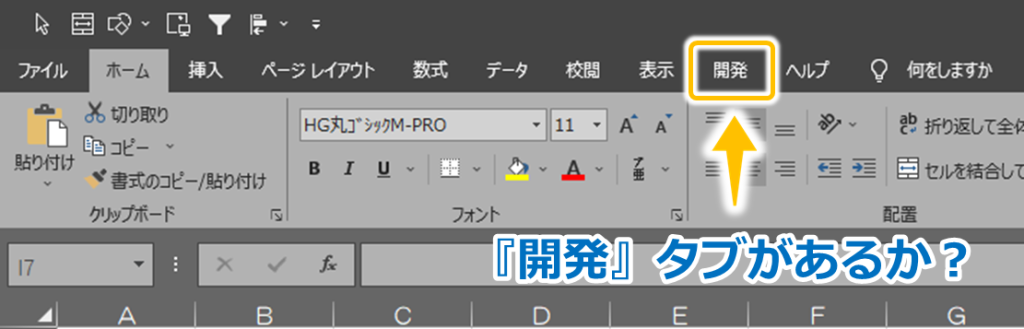
既に表示されている人は、次の章に進んで下さい!
『開発』タブが表示されてない人は、まずは↓こちら↓の設定を変更します!
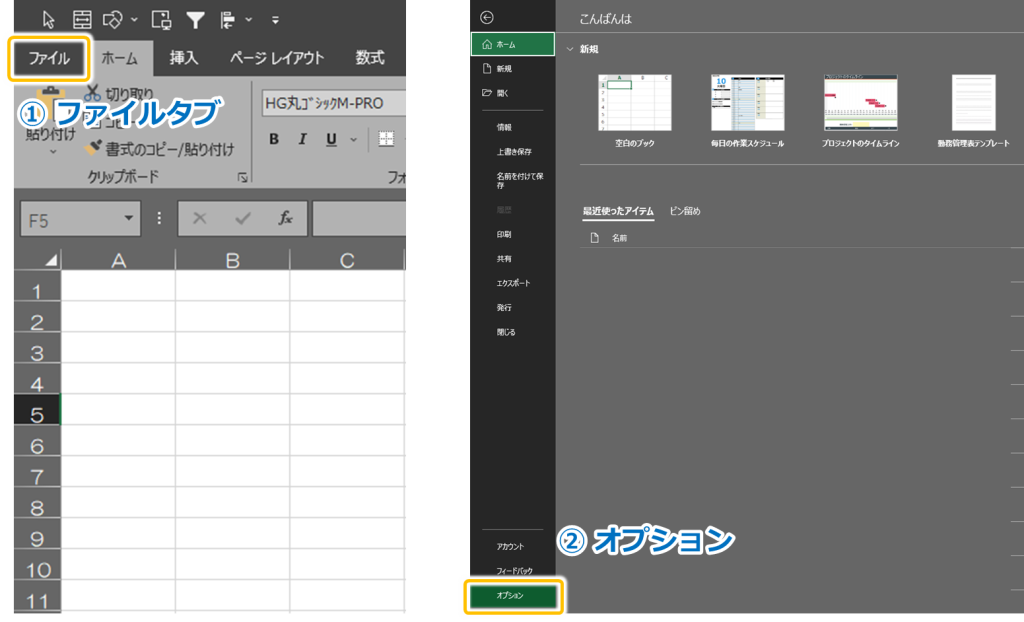

これで『開発』タブが表示されて事前準備OKです(^^♪
オプションボタン挿入
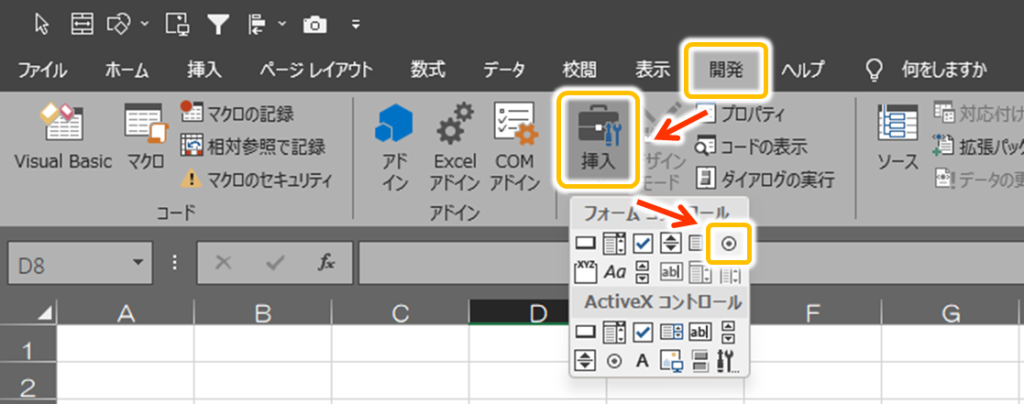
『開発』タブ ⇒『挿入』から『オプションボタン』を選択します!
テキストボックスを挿入する様に、ドラッグしながら挿入します!
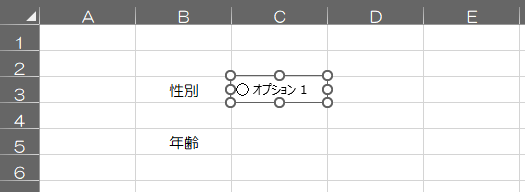
挿入したいセルに『Alt』キーを押しながらドラッグすると、セルにピッタリサイズで挿入が出来ますよ(^^)/
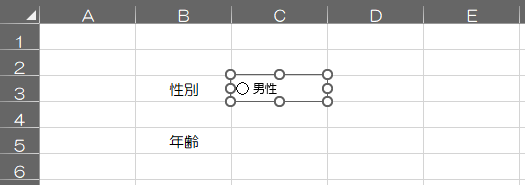
挿入した『オプションボタン』に項目名を入力します!
あとは、コピペで『オプションボタン』を量産していきましょう!
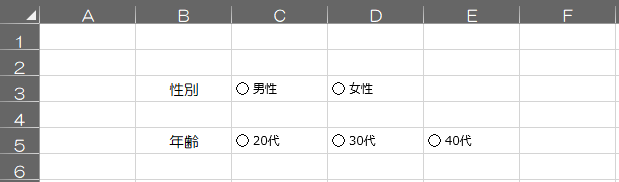
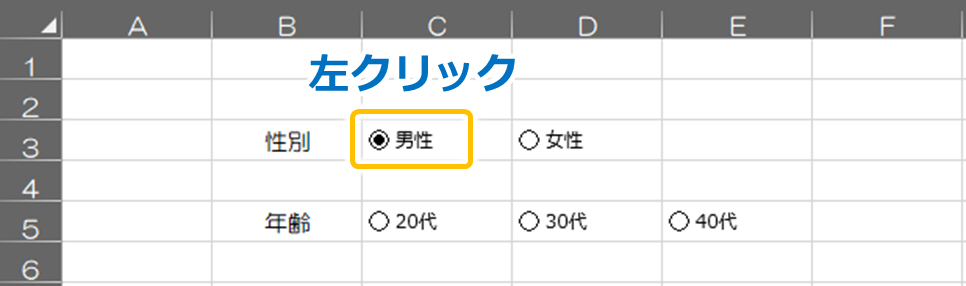
普通に左クリックすると『オプションボタン』を押した事になってしまいます!
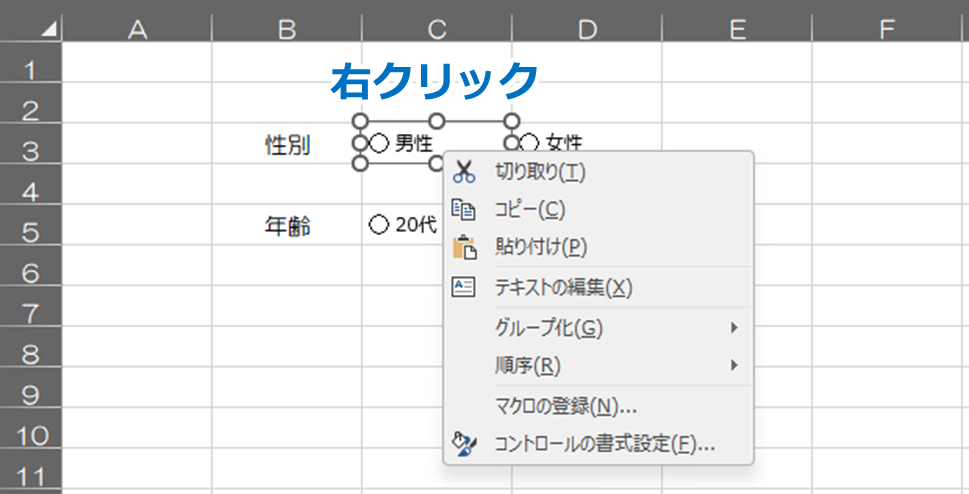
移動や編集したい時は、右クリックで選択した状態にします!
グループ化
このままでは、シート上の『オプションボタン』が1つしか選択できません!
どういう事かと言うと『男性』を選択してから、次に『30代』を選択すると『男性』の選択が切れてしまいます!これではアンケートとして成立しないですよね!

そこで、唯一選択に設定したいグループを作成します!
『開発』タブ ⇒『挿入』から『グループボックス』を選択します!
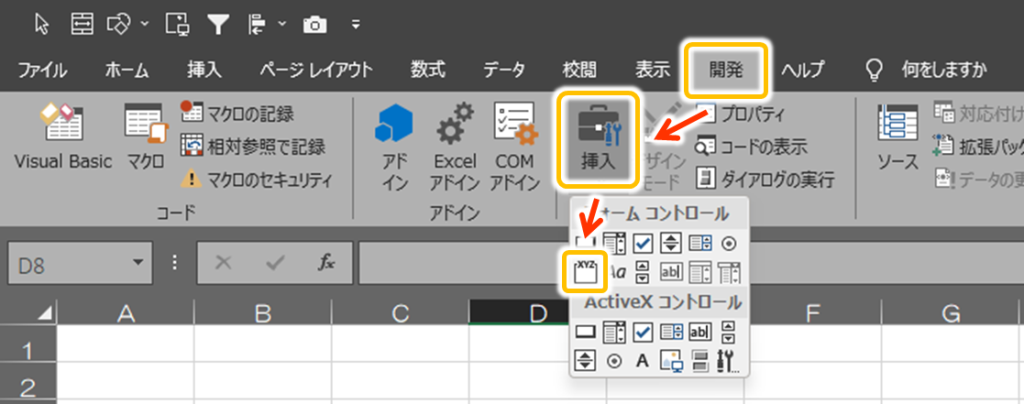
『性別』の『オプションボタン』を囲う様にドラッグします!
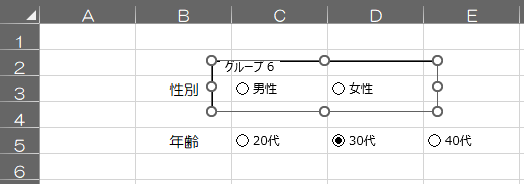
同じ様に、他の項目にも『グループボックス』を挿入します!
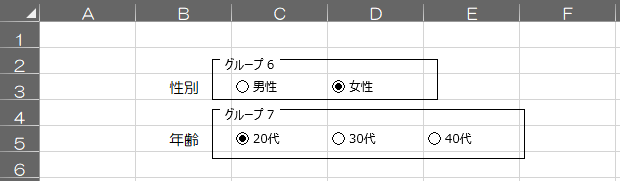
これで、グループが違えば複数選択できる様になります!
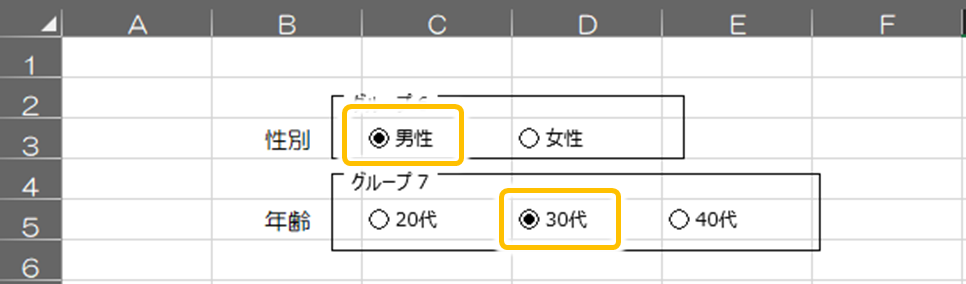
グループの非表示化
最後に、囲った『グループボックス』の線が邪魔なので非表示にします!
『ページレイアウト』タブ ⇒『オブジェクトの選択と表示』をクリックします!

『Group Box』の横にある目の様なマークをクリックして非表示にします!
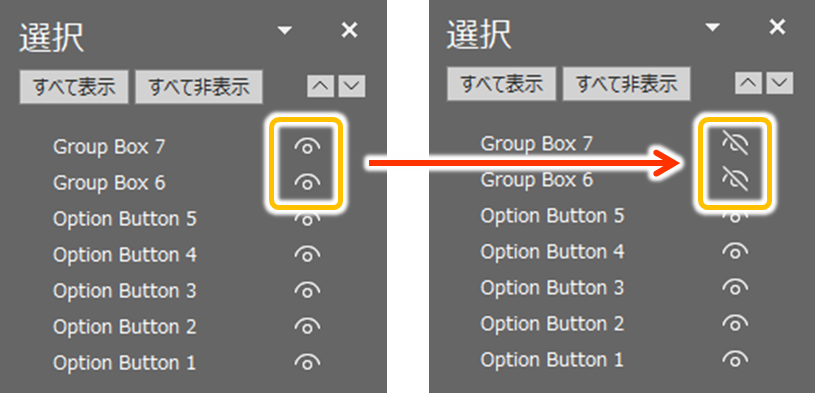
簡単アンケートの完成です(^^)/
他にも開発タブには、活用出来る便利機能がたくさんあります(^^)/
詳しくは↓こちらの記事↓をご覧ください(^^♪

今回の記事は以上です!最後までお読みいただきありがとうございました(^^♪


コメント