


こんにちは Kenny です
今回は、マクロについて解説します!
このマクロを使うと日々の定常業務が
自動化できて仕事効率化に繋がります!
プログラミング言語(コード)を使用せずに
自動化出来るので初心者でも大丈夫(^^♪
本記事のゴール
本記事の最終目標を最初に紹介しておきます!
簡単ですが、ボタンをクリックすると自動でコピペされる様にします!

コピペなんて自動化しても…って思うかもですが、マクロの使い方を覚えて頂ければOKです!
シンプルな操作で説明するだけで、複数の操作ももちろん自動化出来ますので安心して下さい(^^)/
事前準備
まずは、メニューバーに『開発』タブがあるか確認して下さい!
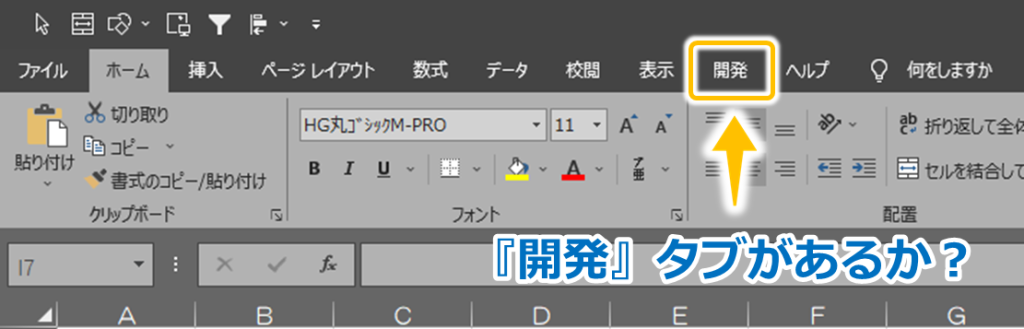
既に表示されている人は、次の章に進んで下さい!
『開発』タブが表示されてない人は、まずは↓こちら↓の設定を変更します!
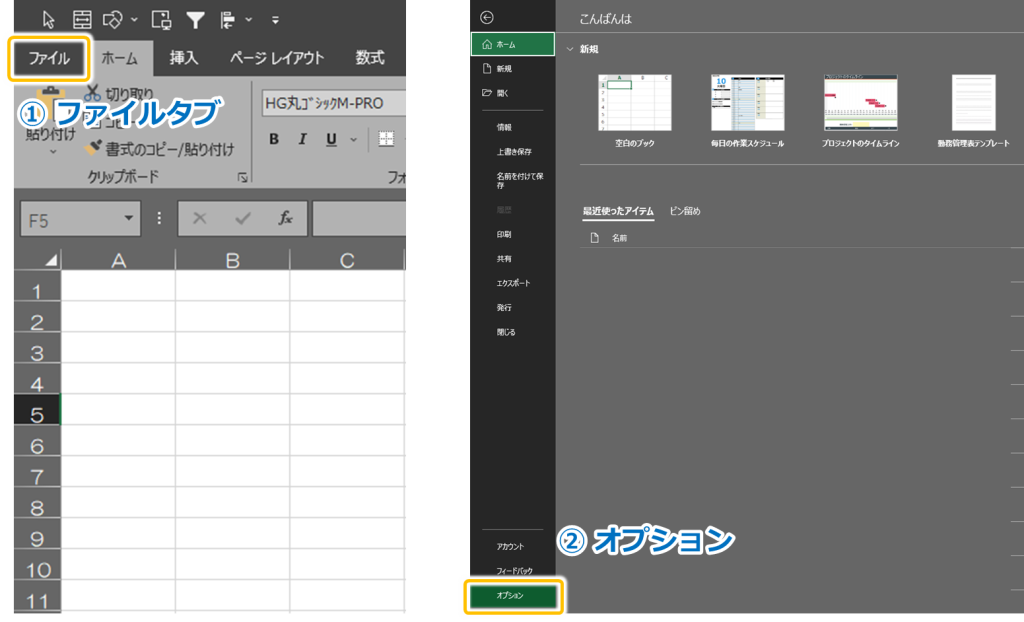

これで『開発』タブが表示されて事前準備OKです(^^♪
マクロの記録
マクロの記録とは、実際に自動化したい操作を行ってExcelに覚えさせるイメージです!実際はExcelが操作を記憶して同じ操作をするプログラミングを勝手に作成してくれます!この機能のおかげでVBA(プログラミングコード)を知らない初心者でも扱えます!
『開発』タブ ⇒『マクロの記録』をクリックします!

開いたダイアログボックスで、自動化する操作の分かりやすい名前を入力して『OK』

『OK』を押した後からの操作は全て記録されますので、手順を間違えない様にしましょう!Excelにビデオで録画されているイメージです(^^♪
今回は、コピペを記録したいので、① コピー範囲を選択 ⇒ ②『ctrl』+『C』⇒ ③ コピー先を選択 ⇒ ④『ctrl』+『V』と操作します!

記録したい操作が完了したら『記録終了』をクリックします!

『記録』から『記録終了』までが自動化できるので、複数の操作でも、全ての操作を完了してから『記録終了』をクリックすればOKです!
それでは、作成されたVBAを確認してみましょう(^^)/


『編集』をクリックすれば、完成したVBAが確認できます!

こんな簡単な操作なのに、コードで見ると???ってなりますよね(笑)
このコードを知らなくても自動化できる『マクロ機能』の素晴らしさに感動します(^^)/
マクロの実行
では、実際に記録したマクロを使ってみましょう!『開発』タブ ⇒『マクロ』をクリックします!
『Alt』+『F8』のショートカットキーでも、マクロ画面が開けます(^^)/
作成したマクロ名を選択して『実行』を押すだけで

自動でコピペしてくれます(^^)/
マクロボタン作成
毎回マクロ実行を呼び出すのは面倒なので、ボタンを作成してワンクリックでマクロ実行できる様にしていきます!
『開発』タブ ⇒『挿入』⇒『ボタン』をクリックします!

図形を挿入するように、好きな場所にドラッグして、ボタンを押した時に実行したいマクロを選択 ⇒『OK』をクリックします!

これで『マクロボタン』が挿入出来ました!

あとは、ボタンに好きな名前を付ければ完成です!

挿入したボタンをクリックするだけでコピペされる様に出来ました(^^♪
保存方法
マクロを使ったExcelファイルを保存する時に『.xlsx』のままだと↓こんな感じ↓の警告表示が出てきてマクロが保存されません!

マクロを保存するには、ファイルの種類を『マクロ有効ブック』にして拡張子を『.xlsm』にする必要がありますので注意して下さい!

今回の記事は以上です!最後までお読みいただきありがとうございました(^^♪


コメント