


こんにちは Kenny です
今回は、マウスポインタをセルに合わせるだけで画像を表示させる方法です!
何のこと?ってなるかもですが
商品名が入力されたセルにカーソルを
持っていくだけでその商品の画像が
表示できたり!そんな感じです(笑)
百聞は一見に如かず!読めば分かる(^^)/
本記事のゴール
最初に、本記事の最終地点を紹介しておきます!
何が出来るのか分からないままだと読んでもらえないと思いますので(笑)
動画の方が分かりやすいので↓コチラ↓をご覧下さい!
似通った商品が多い在庫管理などには画像があると便利ですよね(^^♪
それでは、さっそく作成方法を見ていきましょう(^^)/
コメントの挿入
まず、画像表示させたいセルで右クリックして『コメントの挿入』を選びます!
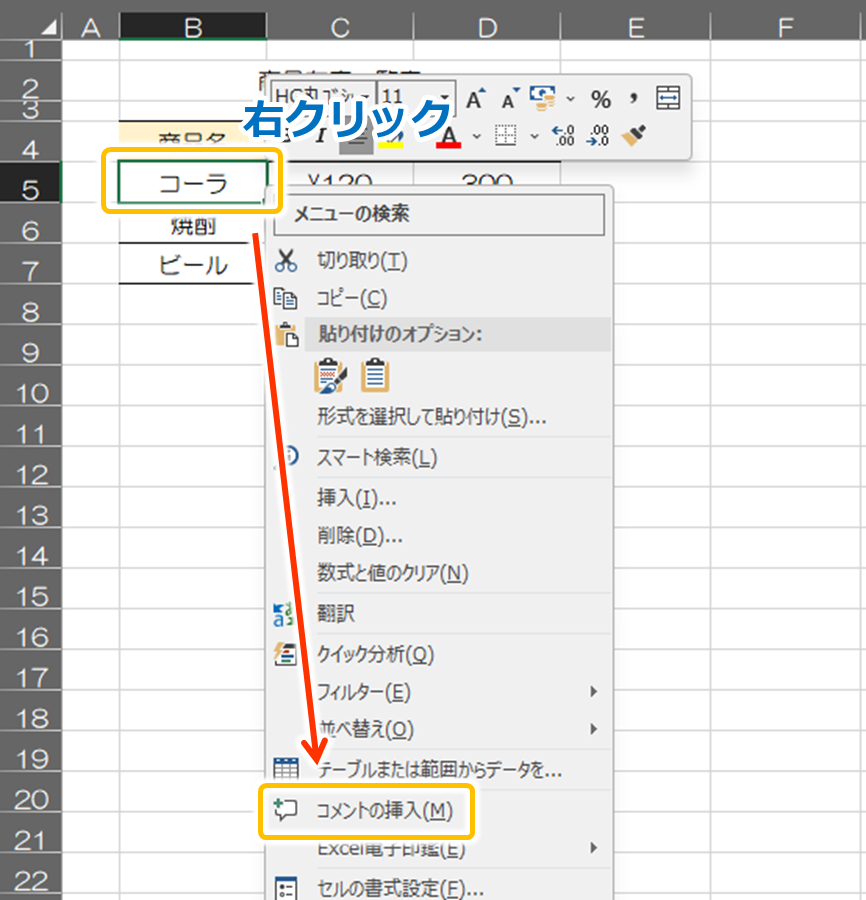
コメントを挿入すると、あなたのユーザー名が自動的に入力されますが、これは不要なので削除して下さい!

コメントを画像化
次に、コメントの枠の上で右クリックして『コメントの書式設定』を開きます!
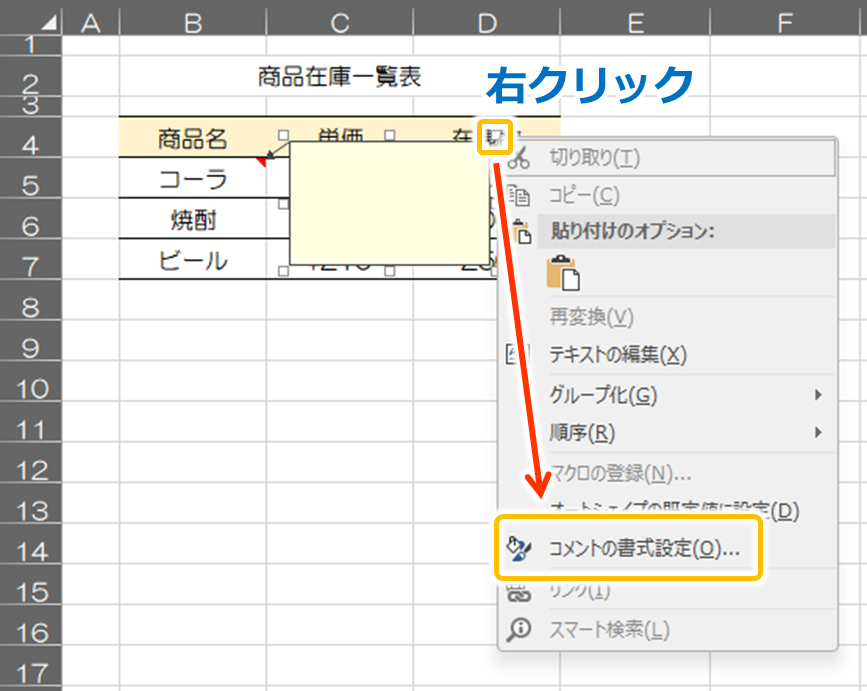
右クリックは、必ずコメントの枠の上で行って下さい!コメントの枠の中で右クリックしてもフォントの書式設定しか出来ません!
『書式設定』を開いたら『色と線』タブ ⇒『塗りつぶしの効果』を選択します!

『図』タブ ⇒『図の選択』と進みます!

表示させたい画像を任意の参照場所から挿入しましょう!

画像が選択できたら↓こんな感じ↓で表示されるので『図の縦横比を固定』にチェックを入れて『OK』をクリックします!

枠線は要らないので『線なし』にして『OK』をクリックします!

これで、コメントを画像化できました!

サイズの微調整
あとは、表示したい画像のサイズに合わせて微調整すれば完成です!

他の商品にも、同じ様に設定しましょう(^^)/


今回の記事は以上です!最後までお読みいただきありがとうございました(^^♪


コメント