

こんにちは Kenny です
今回は、Excelで簡単に日程表を作成する方法を紹介します!
スケジュール管理は効率良い仕事に欠かせないですよね(^^♪
手順通り進めていけば超簡単!早速作ってみましょう(^^)/
作成方法を知るよりも、日程表が欲しい!って方は、
↓こちら↓からダウンロードして、ぜひ活用下さい(^^)/
動画の方が分かりやすい方は↓こちら↓をご覧ください(^^♪

日付の入力
『フィル』を使って連続入力
まずは先頭のセルに『1/1』を入力します!
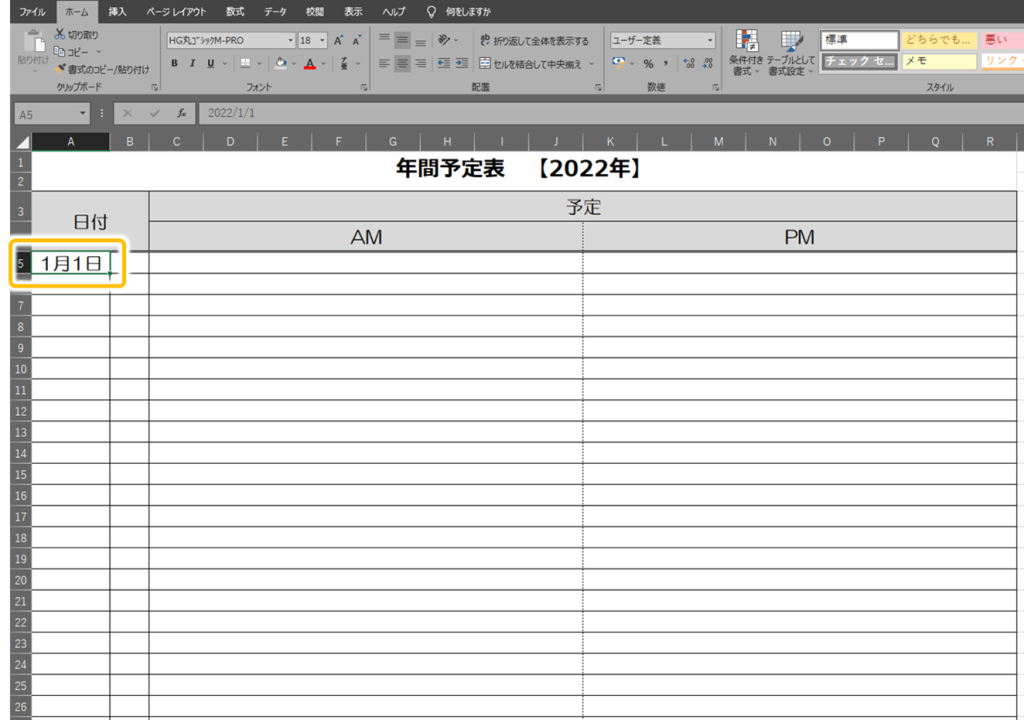
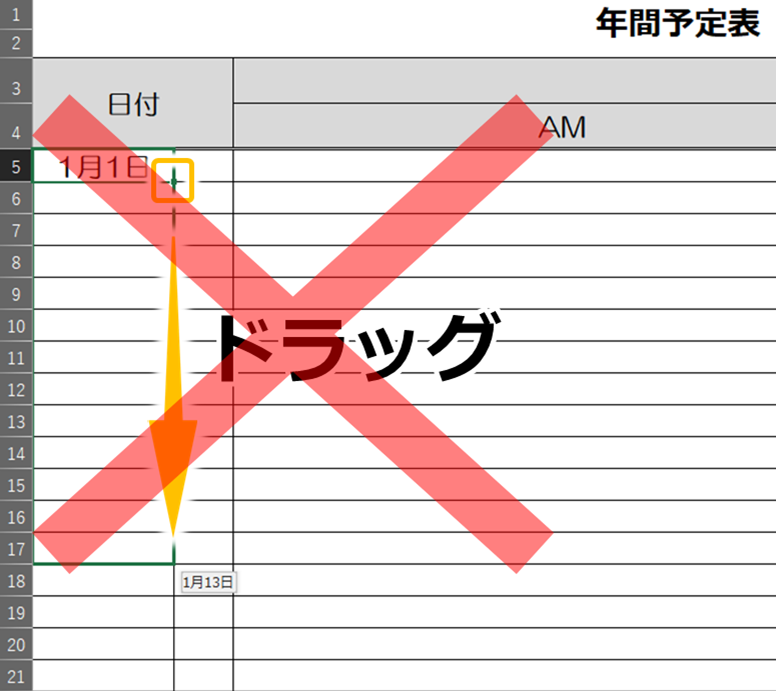
ここでフィルハンドルをドラッグしても作成出来ますが
12/31までドラッグするのはめっちゃ大変ですのでオススメしません!
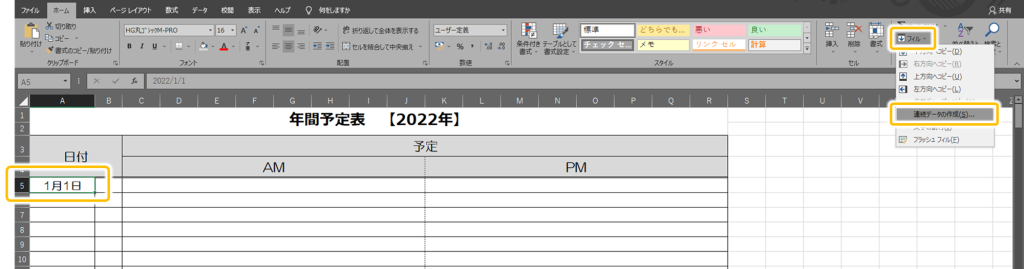
オススメはフィルを使った連続データの作成です(^^♪
入力したセルを選択 → 『フィル』 → 『連続データの作成』 をクリック!
範囲『列』を指定 → 停止値に『22/12/31』を入力 → 『OK』
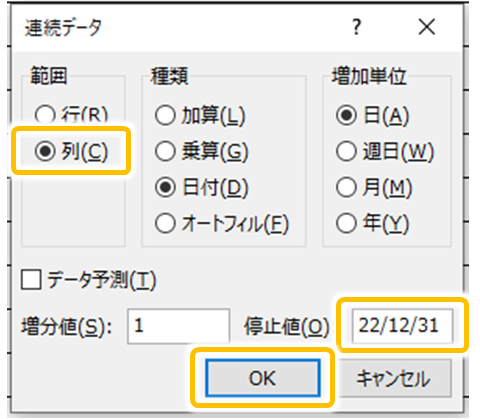
これで超簡単に1年間の日付の入力が完了します!めっちゃ早いですよね(^^♪
曜日の入力
TEXT関数を使って自動表示
次は、日付の横に曜日を入れていきましょう!
曜日の入力にはTEXT関数を使用します(^^♪
=TEXT(セル番号,”aaa”) と入力します!
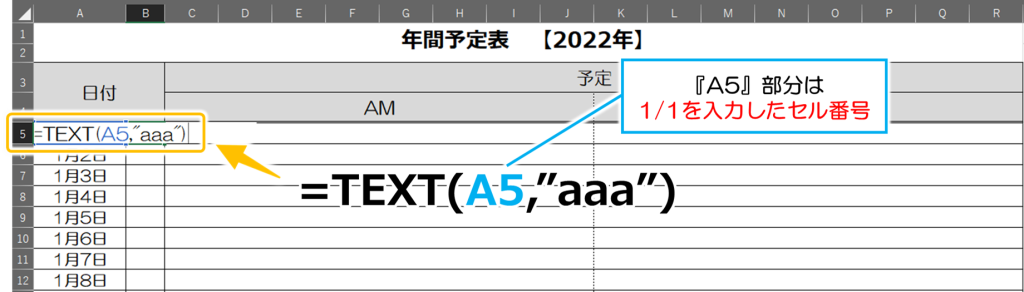
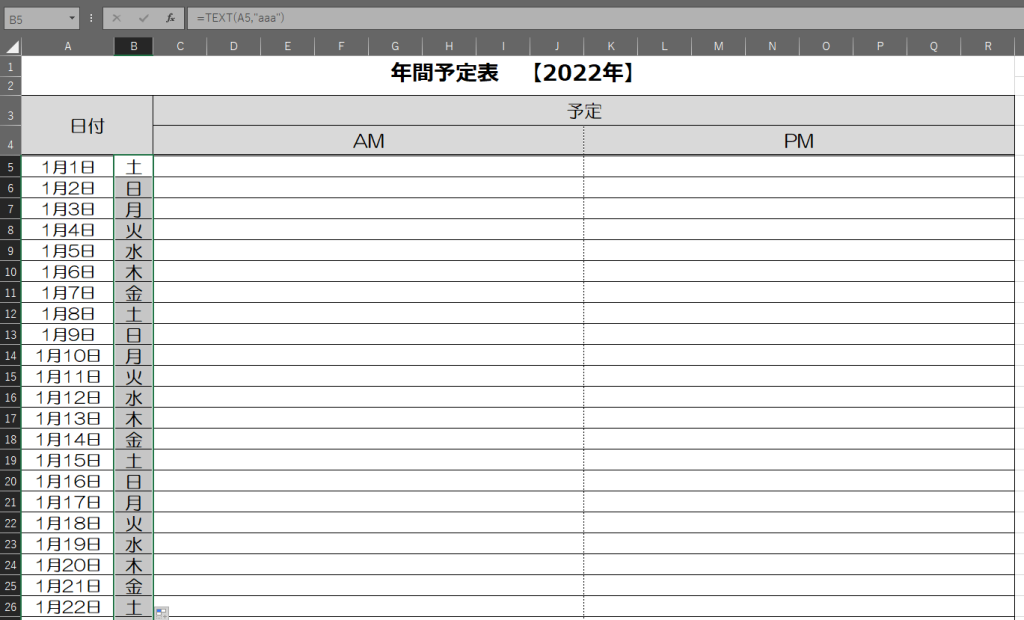
すると、↓こんな感じ↓で曜日が自動表示される様になります!
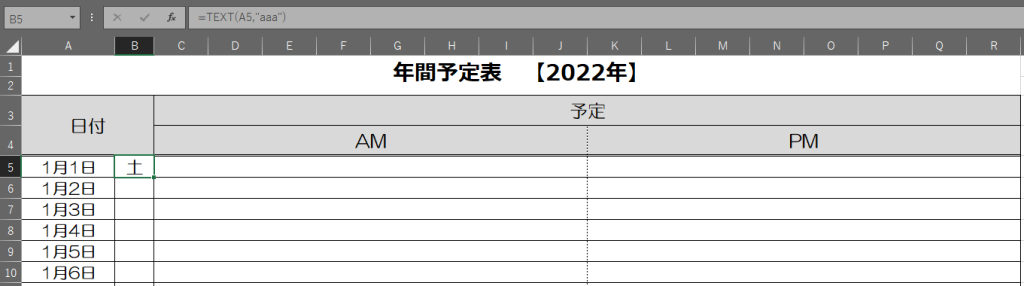
ここでも日付の時と同様にフィルハンドルのドラッグはしません!
もっと簡単な方法は、フィルハンドルをダブルクリックします!
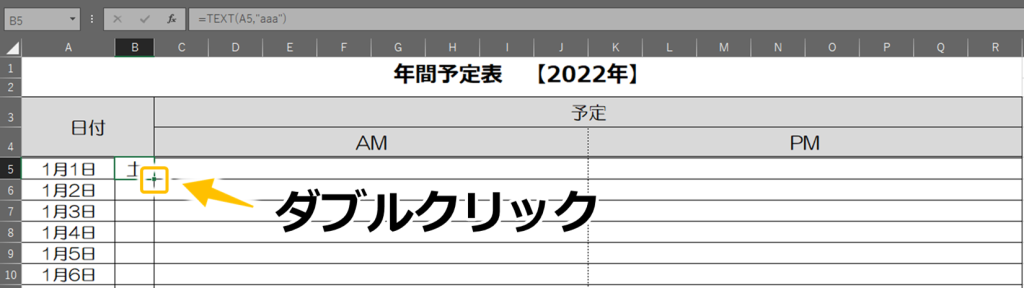
すると、なんということでしょう(^^♪ 全ての曜日が一発で入力完了しちゃいます!
休日の色分け
条件付き書式を使って自動で色分け
日付と曜日の入力が完了したら休日に色分けをしていきます!
文字色を自動で色分けする方法は↓こちらの記事↓をご覧ください(^^)/

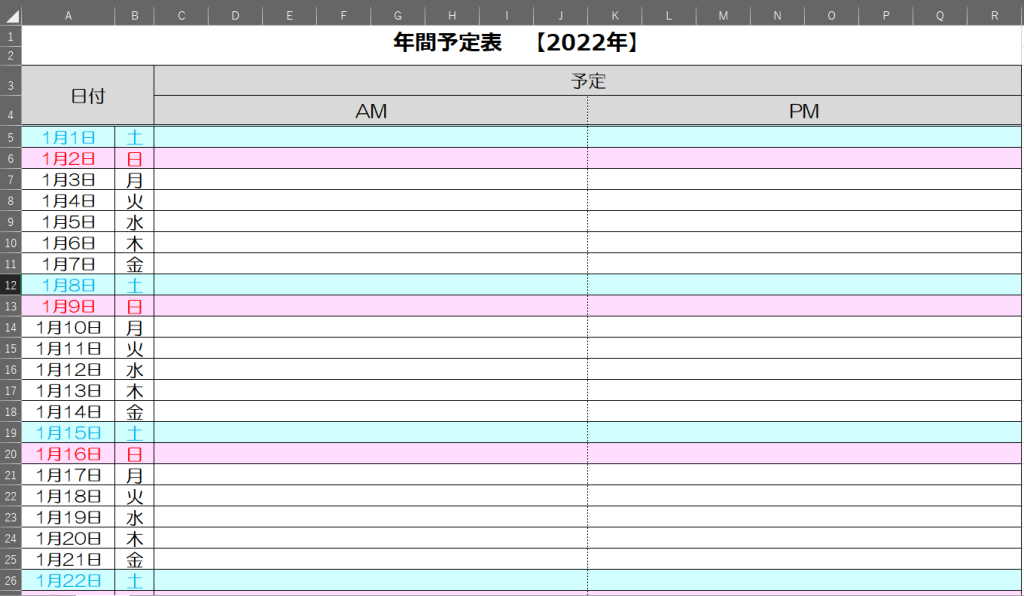
文字色変更の際に塗りつぶしの書式も設定すると↓こんな感じ↓になります!
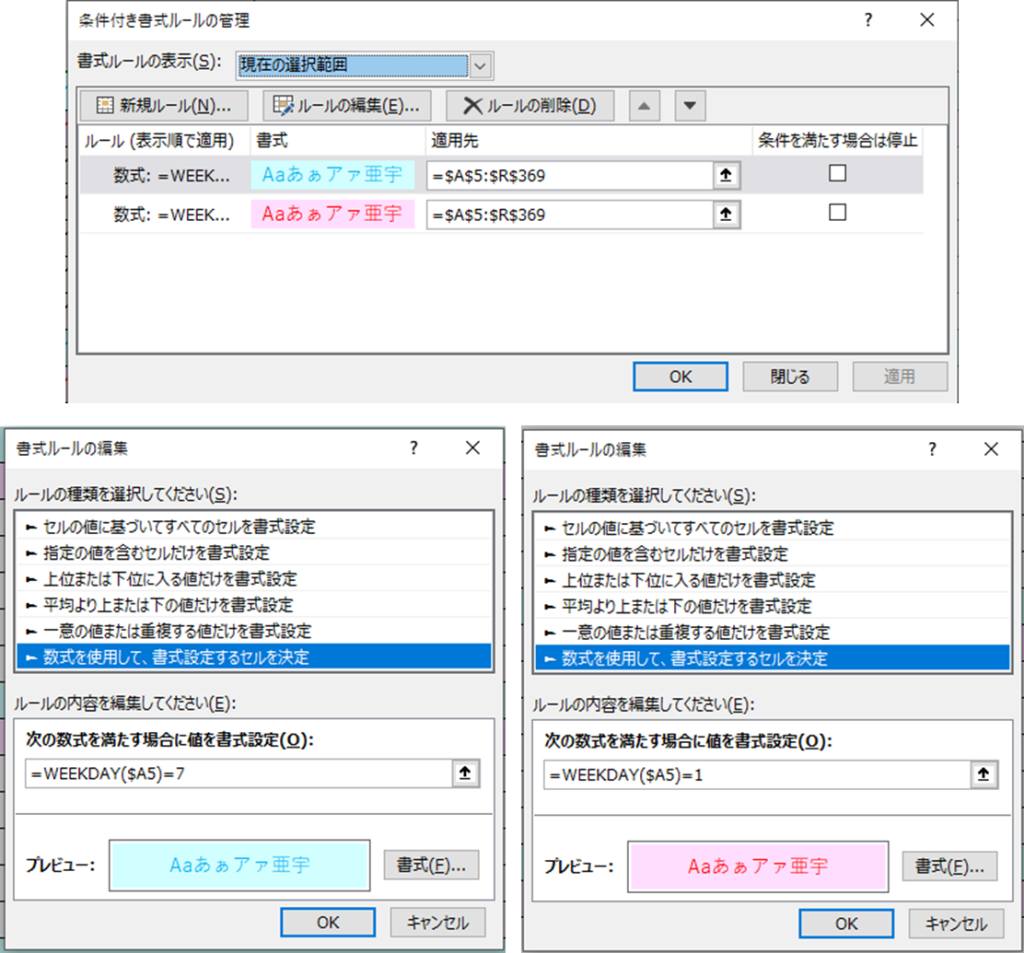
ここで使用した条件付き書式は↓こんな感じ↓です
キレイな年間予定表が簡単に作成出来ました(^^)/
ウインドウ枠を固定
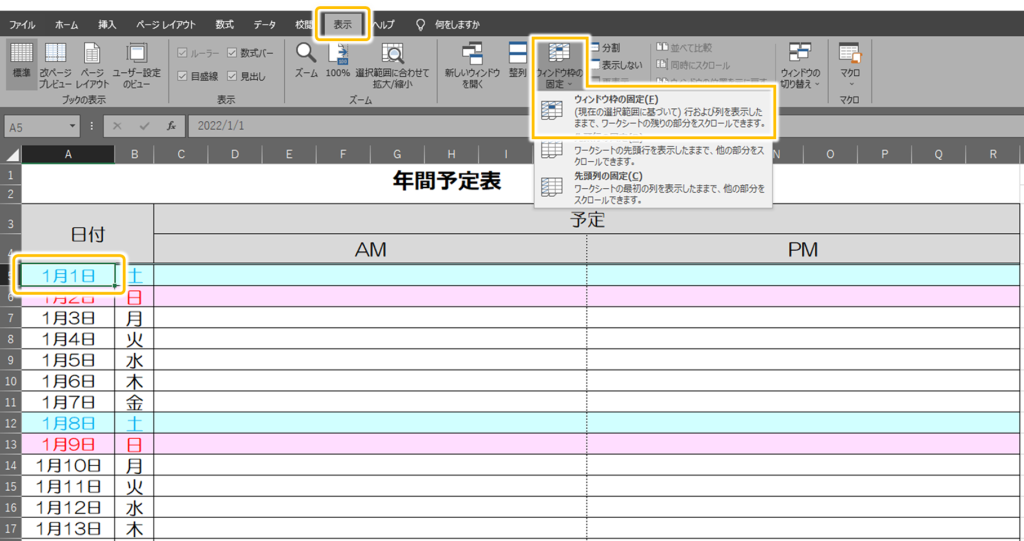
あとは今後スケジュールを確認しやすい様に『ウインドウ枠の固定』をしておきます!
先頭行を選択 → 表示タブ → ウインドウ枠の固定 をクリック
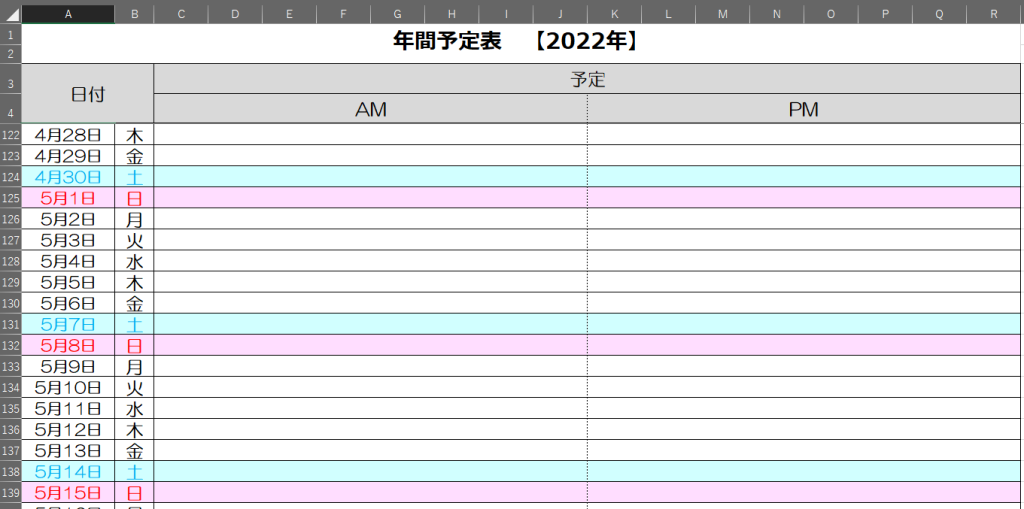
これで日付が進んでもヘッダーのラベルが表示されるので見やすくなります!
今回の記事はここまでです
年間日程表をさくっと作成して、しっかりスケジュール管理(^^♪
効率良い仕事に繋げていってください(^^)/


コメント