

こんにちは Kenny です
今回はステータスバーの活用方法を紹介します!
意外と見ないステータスバーには
自動で有益な情報が表示されています!
表示する情報の変更方法も合わせて紹介します(^^)/
ステータスバーとは?
そもそもステータスバーとは何だ!?って方のために↓こちら↓がステータスバーです!
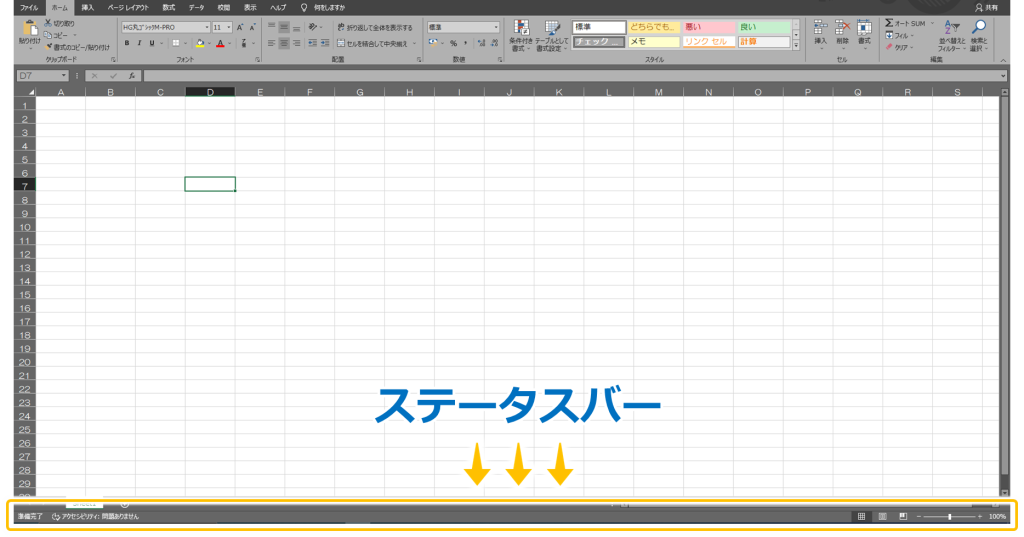
今回の記事では、このステータスバーに表示される情報と活用方法を紹介していきます!
デフォルト設定で活用できる事
ページビューの変更
ステータスバーの右側のアイコンでページビューの変更が出来ます!
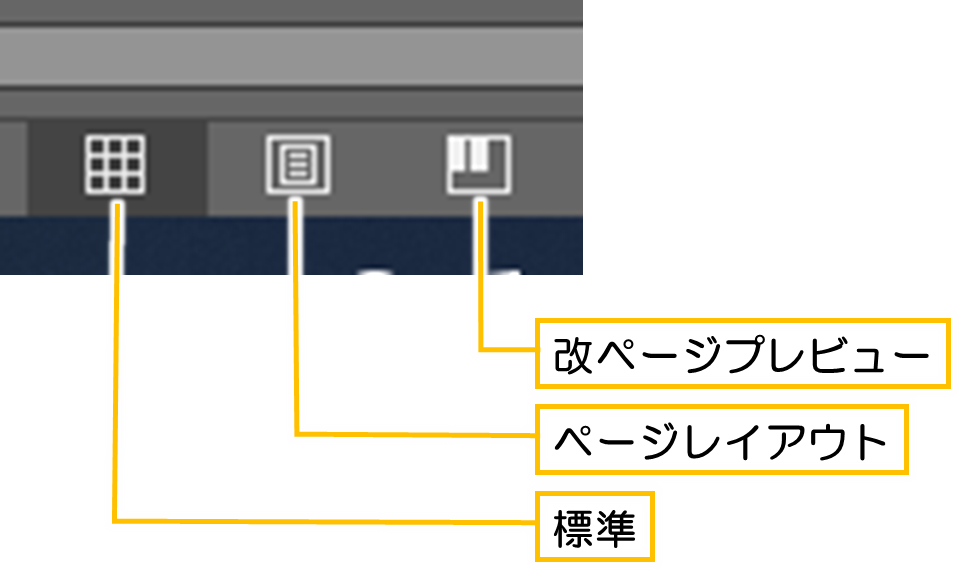

ページビューの切替作業を私自身があまり使用しないですが、よく使用する方でステータスバーにある事を知らなかったなら活用してみて下さい(^^)/
ズームの変更
ステータスバーの右端にはズームスライダーがあります!
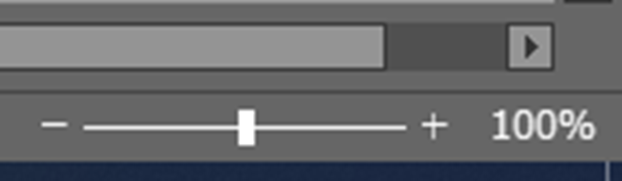
『+』『-』をクリックするたびに、ズーム倍率が10%ずつ変更出来ます!
表示タブの『ズーム』だと25%ずつ変更なのでズームスライダーの方が細かく調整出来ます!
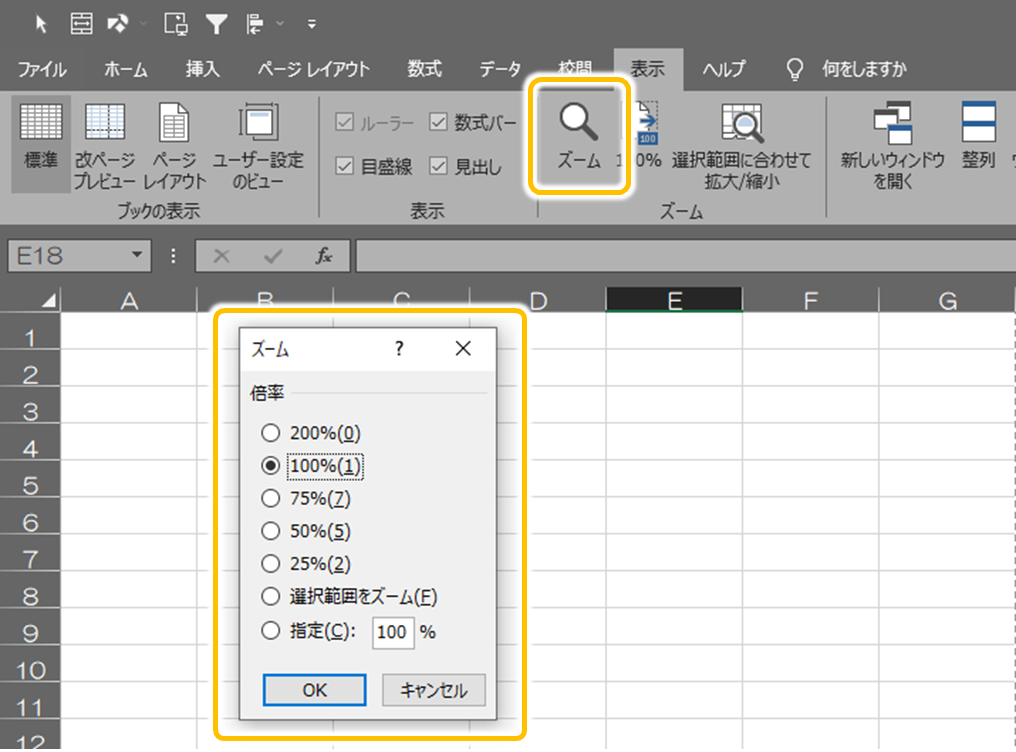
ちなみに『Ctrl』+マウスホイール操作だと15%ずつ倍率変更されました!
こちらと比較してもズームの細かい調整には、やはりステータスバーが有効みたいです!
データの個数・平均・合計の表示
↓こんな感じ↓の表を作成しましたがデータを集計したい!という場合
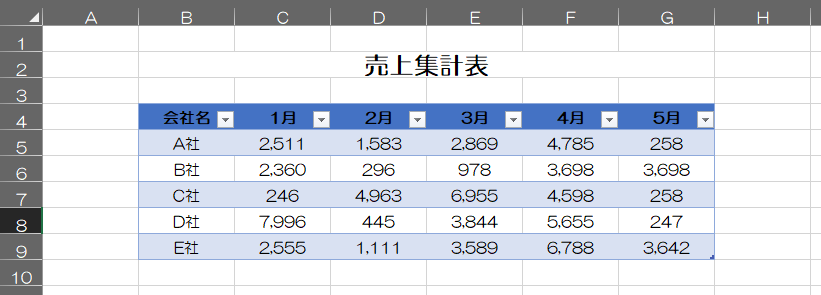
以前↓紹介した↓『テーブル機能』を使用すれば集計行が簡単に追加出来ます!

キレイな集計表として完成させたいなら『テーブル機能』を活用すればOKですが
そうではなく、ただ集計データが今すぐ知りたいだけ!なんて時はステータスバーの出番です(^^♪
やり方は超簡単!!!集計データが知りたいセルを選択するだけ(^^)/
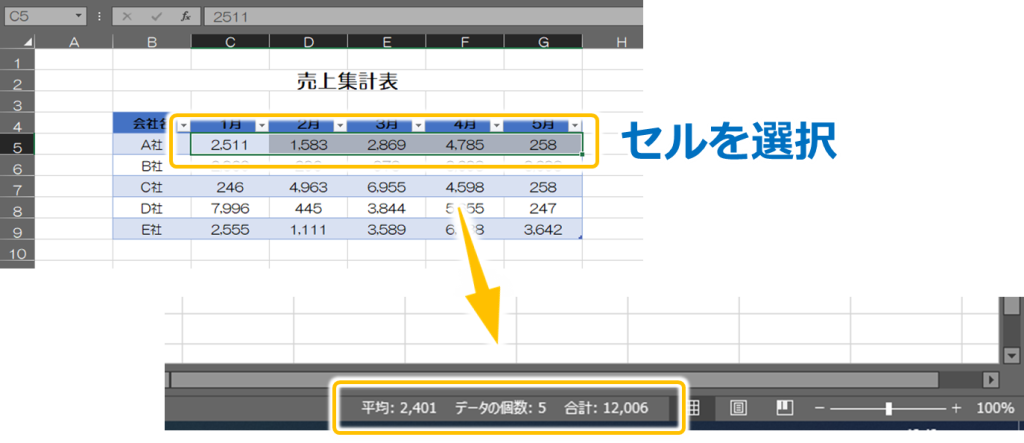
集計した後のデータでも上半期だけ知りたいとかA社以外で集計すると?とか一部だけを抜粋して集計する事も可能です!なんたってセルを選択するだけですから(笑)オススメです!
ちなみに私は、電卓代わりによく使います(^^)/
空いたセルに数字を入力⇒セル選択して合計が分かったら削除って感じです(笑)
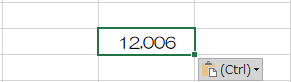
あまり知られていないですが、ステータスバーに表示された合計や平均はコピーする事が出来ます!やり方は、表示された数値をクリックしてから好きなセルに『ctrl』+『V』で貼り付けるだけ(^^)/
表示内容をカスタマイズ
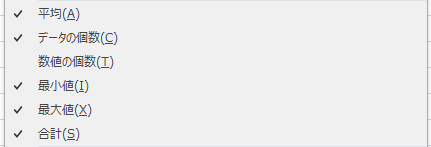
ステータスバーに表示させる項目は自分でカスタマイズ出来ます(^^♪
ステータスバー上で右クリックすればユーザー設定が開けます!

ここでチェックを入れたり外したりして設定するだけです(^^♪
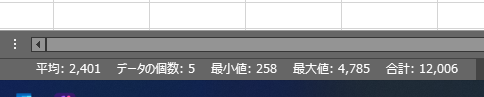
試しに『最小値』と『最大値』にチェックを入れてみます!
先ほどと同じセルを選択してみると

表示される項目が増えました!
私は合計と平均だけにしてます!数値がいっぱい表示されても見にくいしデータの個数とかあまり知りたい場面が無いので(笑)
今回の記事は以上です!
ステータスバーは常に表示されている部分ですので状況に応じて使用してみて下さい(^^)/
有効活用出来るか出来ないかは、あなた次第です(笑)


コメント