


こんにちは Kenny です
今回は、時間の合計の出し方を紹介!
SUM関数で合計すれば良いでしょ?
って思いますが、実は上手くできません!
勤務時間表やタスク管理で時間の計算は
非常に大事ですよね!対処法を伝授します!
どんな問題?
実際に上手くできない問題とはどんなものなのでしょうか?
説明用の例として↓こんな感じ↓の勤務時間管理表を作成してみました(^^)/

全ての日付の勤務時間の合計を『SUM関数』を使って算出してみます!

いつも通り『SUM関数』を入れてみると↓こんな感じ↓になります!


全く合計が合っていませんよね!
これでは『もっと働きましたよ!』とめちゃくちゃ文句言われてしまいますよ(笑)
部下からの信頼を失わないためにも、これは大問題ですね!
対処法は簡単なので、早速やり方見ていきましょう(^^)/
表示形式を変更
まず、合計を出したいセルを選択して『ctrl』+『1』を押して書式設定を開きます!
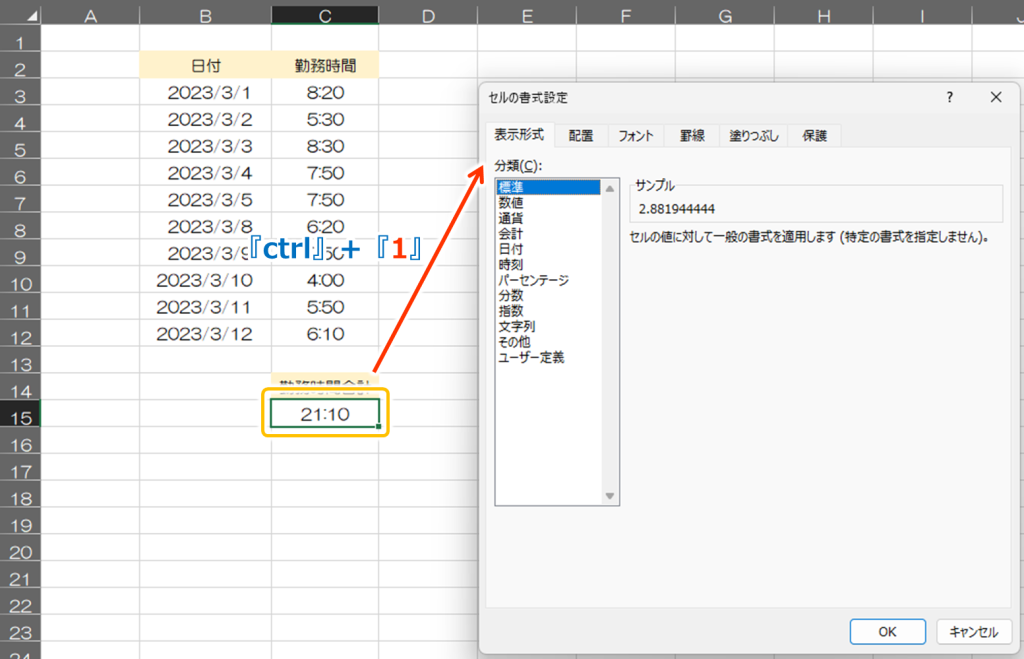

『表示形式』タブの分類を『ユーザー定義』にします!

種類の『h:mm』となっているものの『h』に括弧を付けて『[h]:mm』とします!

たったこれだけです(^^)/
書式設定をした後で勤務時間の合計を見てみるとしっかり計算されています!

これで時間の計算も安心ですね(笑)
SUM関数 おまけ
ここからはおまけですが、SUM関数は最も利用頻度の高い関数ということもあり、ショートカットキーが設定されています!
| 機能 | ショートカットキー |
|---|---|
| 合計式の入力 | 『alt』+『Shift』+『=』 |
ショートカットキーは↓こんな感じ↓で使用します!

詳しく知りたい方は↓コチラ↓の記事をご覧ください(^^♪

今回の記事は以上です!最後までお読みいただきありがとうございました(^^♪


コメント