

こんにちは Kenny です
今回はExcelテンプレートファイルの作成方法を紹介!
テンプレートファイルを作成して
何度も同じファイルを作成するムダな仕事をやめましょう!
テンプレートファイルを作成するメリット
定期的な業務の時短
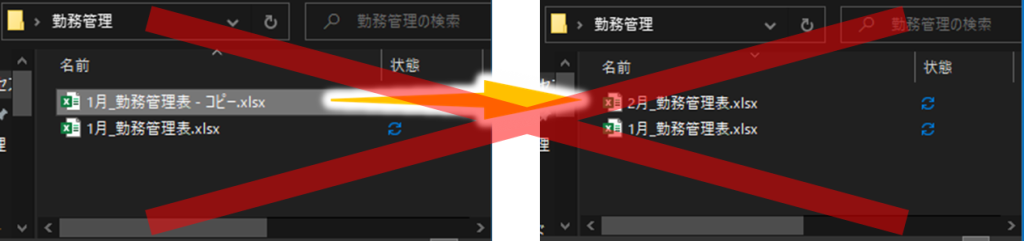
毎月や毎年など、定期的に作成する必要のあるファイルはテンプレートファイルとして作成しておく事で何度も同じ作業をする必要がなくなります!例えば、『〇〇月 勤務管理表』とか『〇〇年度 実績表』などなど、皆さんの職場に多数存在することでしょう!もし前回のファイルをコピーして不要な部分を削除してから使用している!なんて方は、ぜひテンプレートファイルを活用して下さい(^^)/
簡単に編集/削除されない
テンプレートファイルとして作成したExcelファイルは簡単に編集や削除出来ません!理由としてはテンプレートファイルとして保存すれば、『officeのカスタムテンプレート』という別フォルダに保存されるからです!
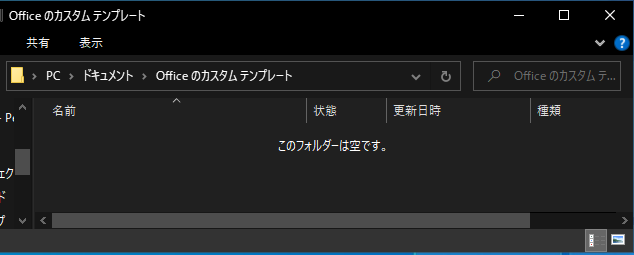
もちろん編集が全く出来ないわけではないです!編集方法は後ほど解説します(^^♪

入力していた関数やページ設定を誤って削除してしまった(‘Д’)など発生してもテンプレートファイルが変更されるわけではないのですぐに復元出来ます!特に複雑な関数を使用したファイルにはテンプレートファイルを活用したいですね(^^♪
テンプレートファイルの保存
例として毎月使用する勤務管理表を作成してみました!
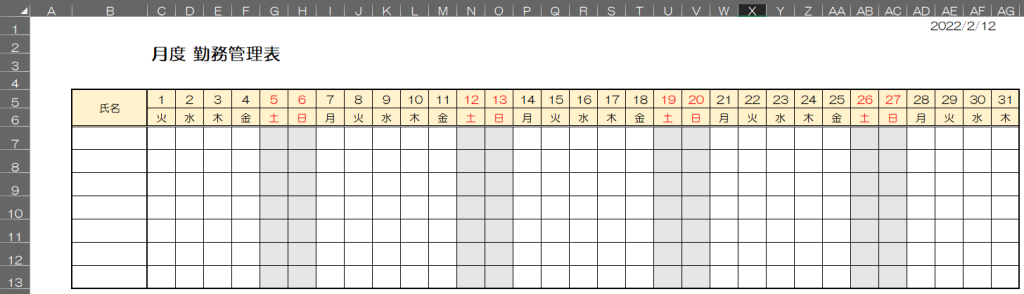
こちらのファイルをテンプレートファイルとして保存していきます!
『F12』キーを押して『名前を付けて保存』画面を開きます!
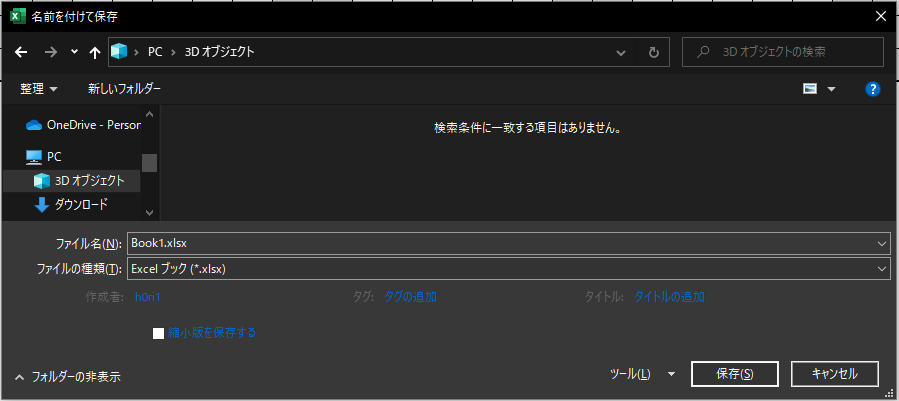
ファイル名を入力してファイルの種類を『Excelテンプレート』にします!
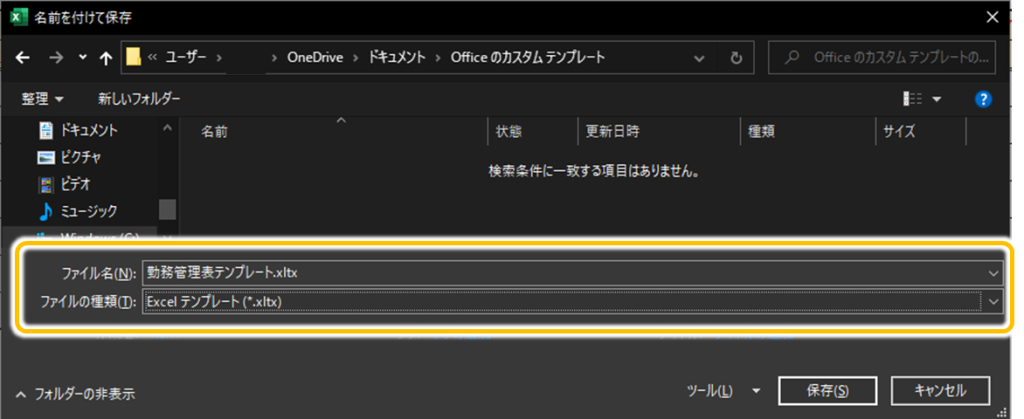
保存先は自動的に『officeのカスタムテンプレート』フォルダに切り替わります!
そのまま保存すればテンプレートファイルの出来上がり!簡単ですね(^^♪
テンプレートファイルから新規作成
自作テンプレートを実際に使用する方法です!
『新規』タブから『個人用』をクリックすれば先ほどのテンプレートが出てきます!
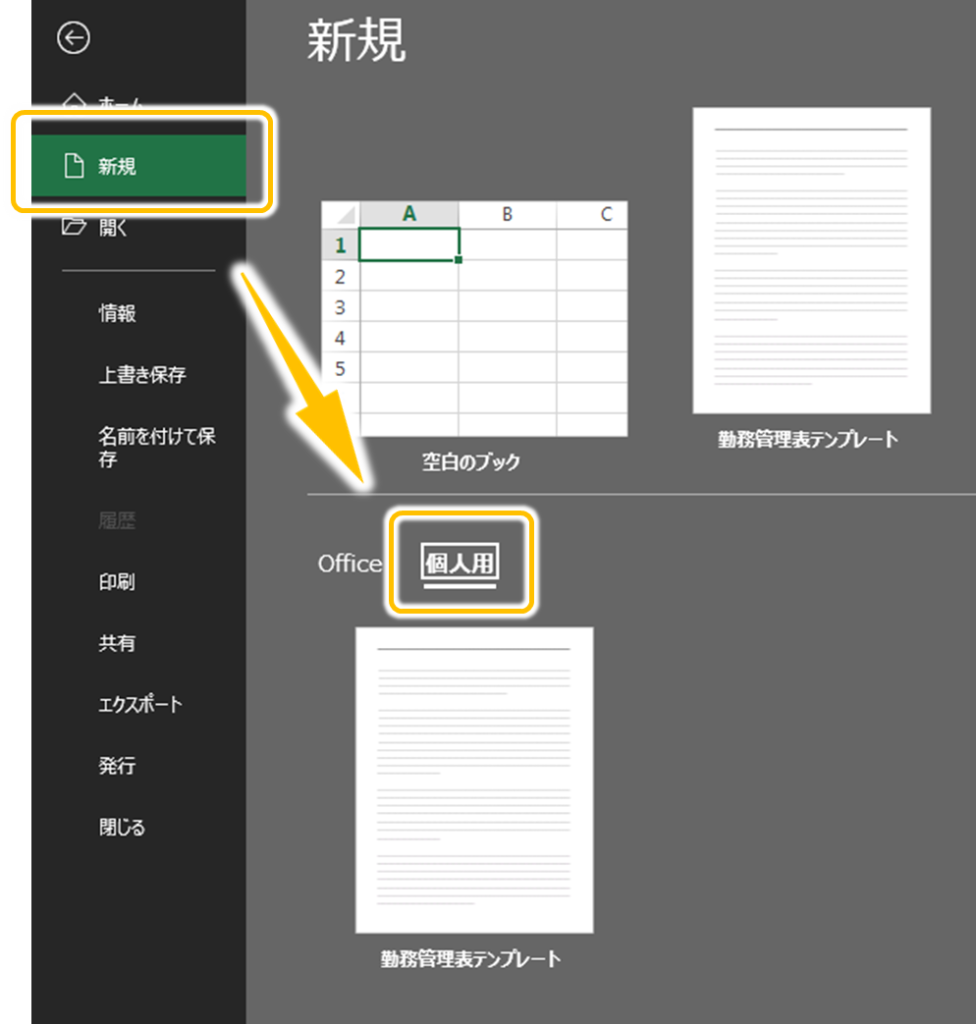
これをクリックするだけでテンプレートファイルが開けます!
開いたら編集して『名前を付けて保存』をすればOKです!

いつも通り、ファイルの種類は『Excelブック』で保存します!
テンプレートファイルの編集
テンプレートファイル自体を編集する方法です!
『ドキュメント』⇒『officeのカスタムテンプレート』フォルダ内の
テンプレートファイルを右クリックで『開く』をクリックします!
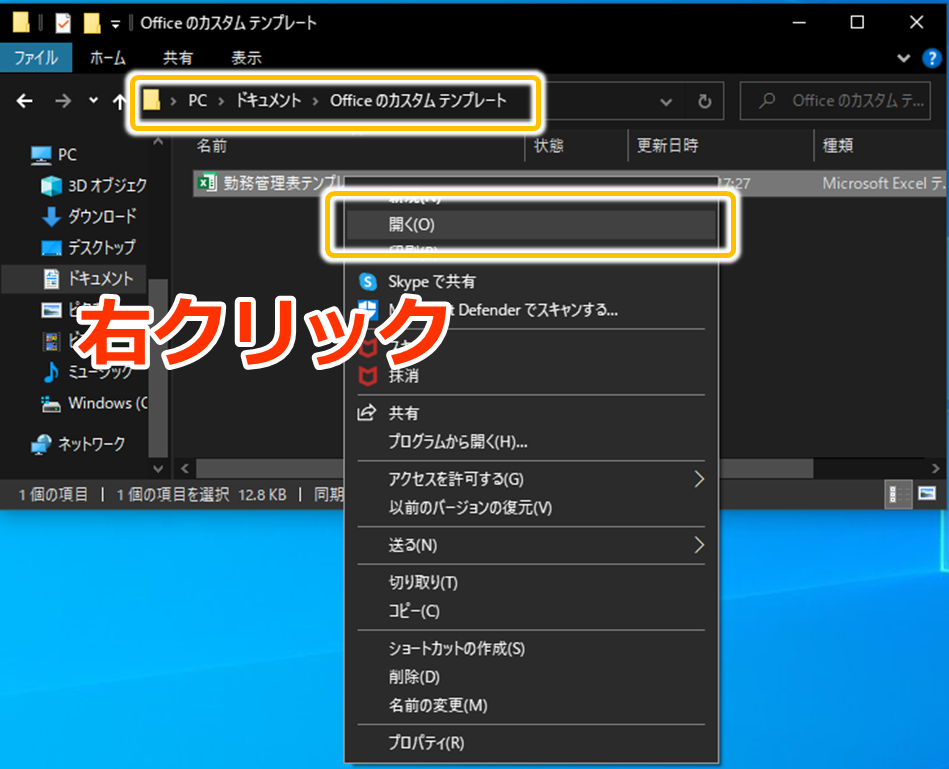
ダブルクリックで開いても編集後に保存出来ないので注意してください!
特殊なのは開き方だけです!編集後は『上書き保存』でOKです!
テンプレートファイル作成時の工夫点
日付や〇〇月度などを自動で表示させたり、ドロップダウンリストを充実させる事でテンプレートファイルがさらに使いやすいものに出来ますよ(^^♪
テンプレートファイル作成テクニックを↓こちらの記事↓で紹介しています!
書式やページ設定を全ての新規ブックに反映させる方法もあります!
気になる方は↓こちらの記事↓も合わせてご覧ください(^^)/

PowerPointのテンプレートは↓こちらの記事↓をご覧ください(^^♪



コメント