
表示.png)

こんにちは Kenny です
今回は、日付と同じセルに曜日表示させる方法を紹介!
2022/1/1(土)という感じで曜日を日付の後ろに
括弧を付けて表す事が多いと思います!
これをExcelで手入力するとなかなか手間ですよね?
表示形式を工夫すれば簡単に出来る方法を紹介します!
違うセルの場合
関数を使った方法
日付セルと曜日セルが違う場合は、TEXT関数を使う方法をオススメします!

曜日セルに『=TEXT(日付セル,“aaa“)』と入力して下さい(^^)/

めちゃくちゃ簡単ですよね?別セルならこの方法で自動表示させましょう(^^)/
Excelでは『aaa』が曜日を意味します!これをしっかり覚えておいて下さい!
余談ですが、『Y』なら年、『M』なら月、『D』なら日となります!先ほどの『”AAA”』を『”Y”』や『”M”』にすれば同様に使えますので合わせて覚えて下さい(^^♪
表示形式を使った方法
関数は苦手だから使いたくない!という方のために表示形式を使った方法も紹介しておきます!
まず、曜日のセルにも日付を入力して下さい(^^)/

日付を入力した曜日セルを選択して『ctrl』+『1』を押して書式設定を開きます!

『ユーザー定義』を選択して『AAA』と入力 ⇒『OK』

『AAA』が曜日という事さえ覚えれば簡単ですよね(^^♪

『ctrl』+『1』の様に使える便利なショートカットキーは↓こちらの記事↓で紹介していますので説明は割愛しますね(^^♪

同じセルの場合
表示形式を使った方法
前置きが長くなりましたが、日付と曜日を同じセルに表示させたい場合ですが、やり方は一択!表示形式を使った方法です!
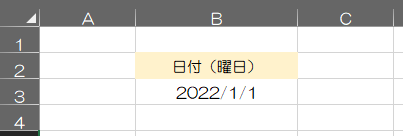
ここの表示を『2022/1/1(土)』としたいと思います!実は長い前置きのおかげで察しが良い方は、この先を読まなくても出来ちゃうと思います!
まずは、日付セルを選択して『ctrl』+『1』で書式設定を開きます!

『ユーザー定義』を選択 ⇒『yyyy/m/d』を選択 ⇒ 末尾に『(AAA)』を入力 ⇒『OK』

AAAは曜日なので(曜日)を日付の末尾に付ける設定と出来ました(^^♪

表示形式の応用
表示形式のユーザー定義なら幅広い活用が可能となります!例えば
・『土』表示を『土曜日』にしたい!
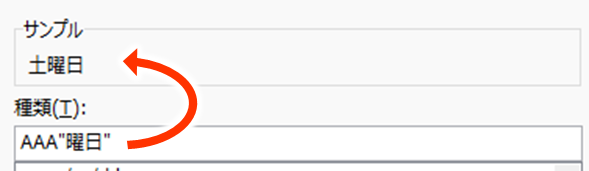
・年月は不要で〇〇日(曜日)にしたい!

などなど分かってしまえば自分で応用できるのでぜひ試してみてください(^^)/
日付入力の関連記事は↓こちら↓をご覧ください(^^♪



今回の記事は以上です!最後までお読みいただきありがとうございました(^^♪


コメント