


こんにちは Kenny です
今回は、フォルダの大量生産です!
支店・部署・社員ごとにフォルダを
作成する時に1つずつ作成していたら大変!
そんな時に便利な方法を伝授します(^^)/
過去記事
始めに、今回紹介する方法はアドインを活用する方法です!
社内パソコンなどでアドインのインストールが制限されている方には、アドインを使用しない方法もあります!
アドインを使わない方法は↓コチラ↓の記事で詳しく紹介していますのでご覧下さい!

この方法に変わって、さらに簡単で早い方法を紹介させていただきます!
アドインを使用
今回紹介する方法は『RelaxTools』というアドインを活用する方法です!
このアドインがめちゃくちゃ便利なんで、まずは↓コチラ↓の記事を参考にしてインストールを行って下さい!7

インストールできたら、追加された拡張機能を使ってパパっとフォルダ作成しちゃいます(^^)/
フォルダ作成方法
『RelaxTools』をインストールしておけばフォルダ作成なんて朝メシ前です!
↓こんな感じ↓の一覧表を例として使用します!

この表の『氏名』を活用して個人フォルダを作成してみます!
フォルダを作成したい氏名のセルを選択して『RelaxApps』タブ ⇒『セルの値でフォルダ作成』をクリックします!

『フォルダを選択』をクリックします!

フォルダの作成先を選択して『OK』
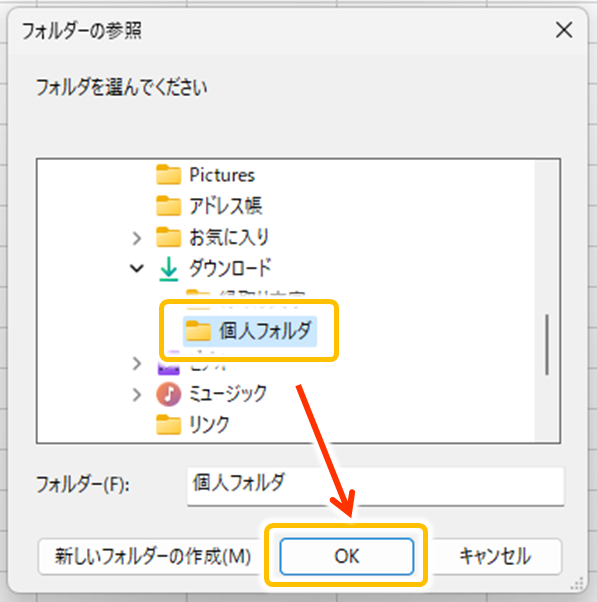
あとは『作成』をクリックすれば完了です(^^♪


確認してみると↓こんな感じ↓でフォルダが大量生産できています!感動の速さですよね(笑)
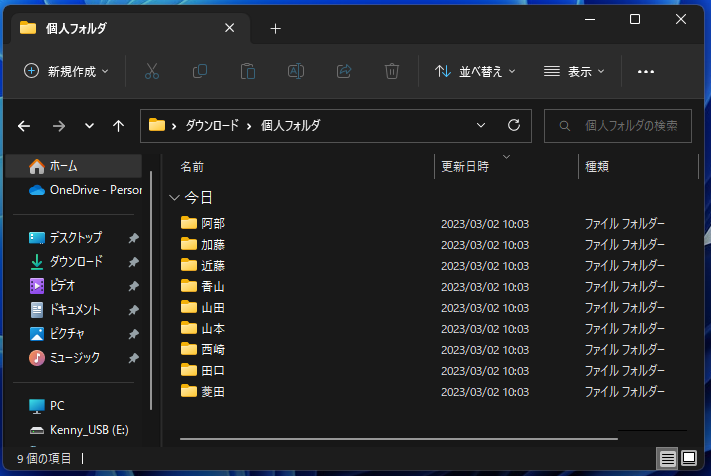
ちなみに、選択したセル範囲に空白が混ざっていても

何の問題もありません!

ぜひ『RelaxTools』を活用してみてください(^^)/
今回の記事は以上です!最後までお読みいただきありがとうございました(^^♪


コメント