


こんにちは Kenny です
今回は、同じ数値を加算する方法です!
完成した表に一律で同じ数値を加算して
変更したい!って時にどうしますか?
1つずつ入力は面倒だし数式を使っても
なんで数式にしたんだっけ?となります!
簡単便利な方法を伝授します(^^)/
こんな場面で使える
具体的にどんな場面で使えるテクニックなのか?
例として↓こんな感じ↓の表を使います!

発注する数量を管理している表になります!
全ての入力が終わった後で『全種類100個ずつプラスで!』って言われたらどうしましょう!(笑)
こんな時に使える一律加算のスキルを次の章で紹介しますね(^^)/
形式を選択して貼り付け
まずは、加算したい数値を空いたセルに入力します!

今回は100個なので適当なセルに100と入力しました!
100と入力したセルを『ctrl』+『C』でコピーします!

次に、加算したいセルを全て選択して『ctrl』+『alt』+『V』を押します!

『ctrl』+『alt』+『V』は『形式を選択して貼り付け』のショートカットキーです!

『形式を選択して貼り付け』のダイアログボックスが表示されますので『加算』にチェックを入れて『OK』をクリックします!
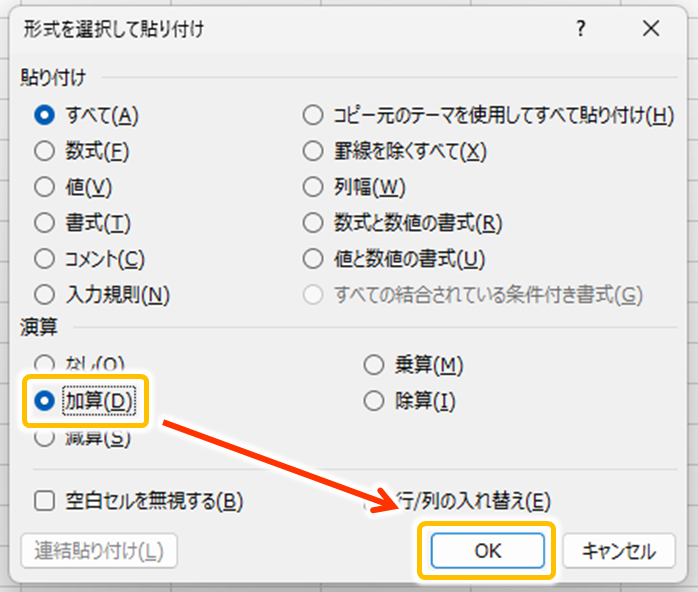
たったこれだけの操作で、一律に100を加算する事ができました(^^♪

コピペの感覚で出来るので覚えやすいのではないでしょうか!
足し算だけじゃない
気付いた方も多いと思いますが『加算』だけでなく『減算』『乗算』『除算』も同じ方法で出来ます!

中でも『乗算』と『除算』はケタ数を変更する時に便利です!
例えば↓コチラ↓の表の単位を『個』から『千個』に変更したい時とか!

さきほどと同じように『数値を入力』⇒『コピー』⇒『形式を選択して貼り付け』んの流れでケタ数を減らしたいので『除算』を選びます!

これで単位の一括変更も一瞬ですね(^^♪

いろいろと応用できるスキルですので、あなたの業務にぜひ活用してみてください(^^)/


今回の記事は以上です!最後までお読みいただきありがとうございました(^^♪


コメント