

こんにちは Kenny です
今回は Excelクイックアクセスツールバー活用術 を紹介!
Excelには無数のコマンドがありますが、自分の仕事で
頻繁に使用するコマンドはわずかだと思います!
コマンドを厳選配置して、効率UPさせましょう!
クイックアクセスツールバーとは
Excelの『クイックアクセスツールバー』とはリボンの上にあるツールバーです(^^)/
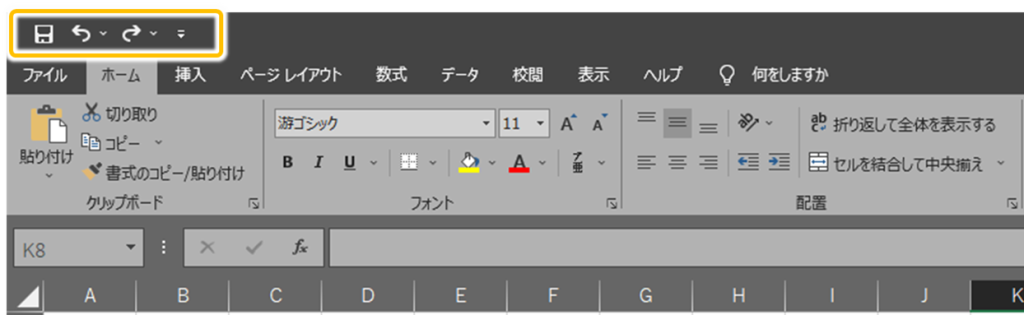
デフォルトだと『上書き保存』『元に戻す』『やり直し』が設定されています!
その名の通り、クイックにアクセス出来るツールバーです(笑)
クイックアクセスツールバーのカスタマイズ
クイックアクセスツールバーに配置するツールはカスタマイズ出来ます(^^)/
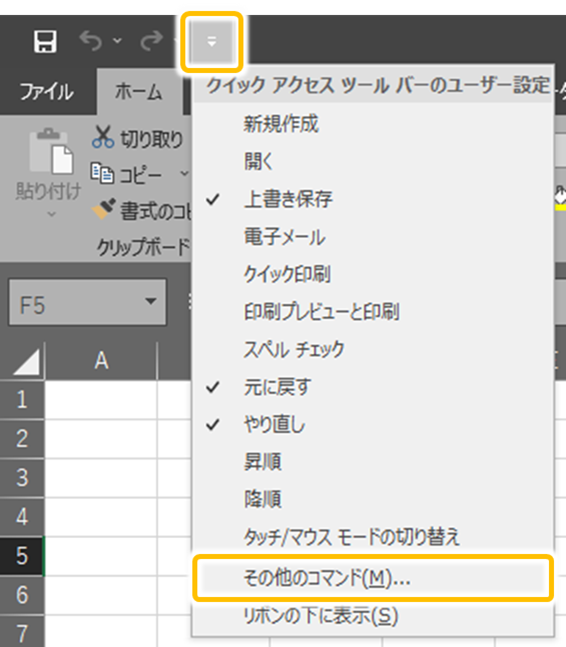
1番右にある▼ボタンをクリックして、『その他のコマンド』を開きます!
ここで右に表示されているコマンドがクイックアクセスツールバーのツールとなります!
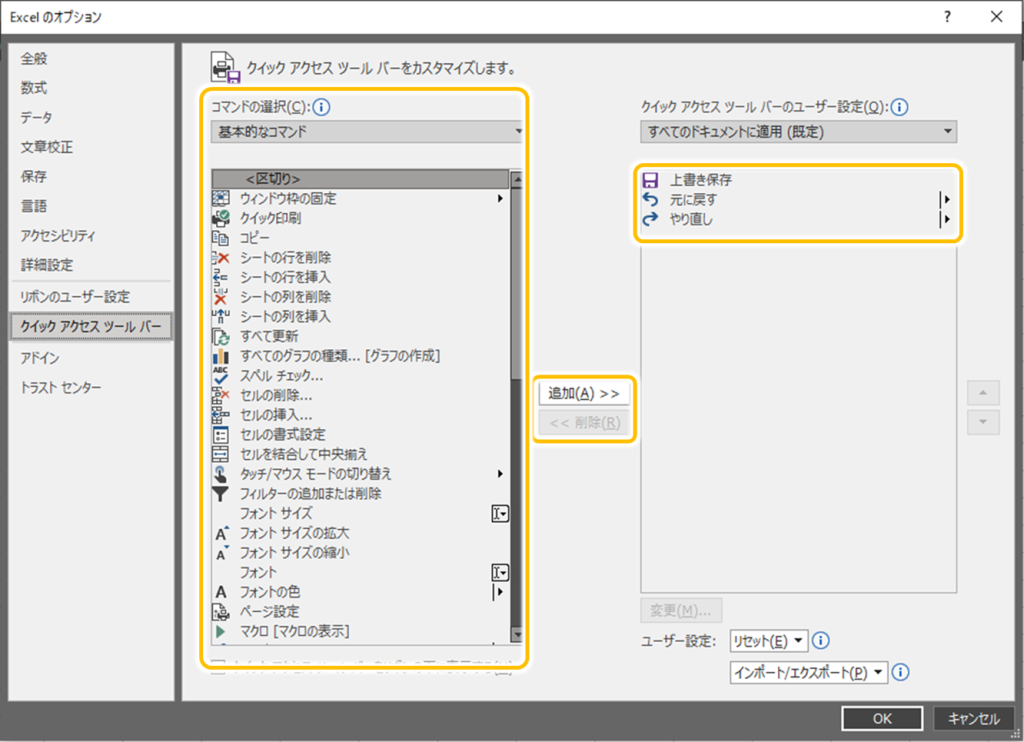
使用頻度の高いコマンドや、呼び出しにくいコマンドを好きな様に追加して下さい!
自分の配置したいコマンドが見つからない!って方は
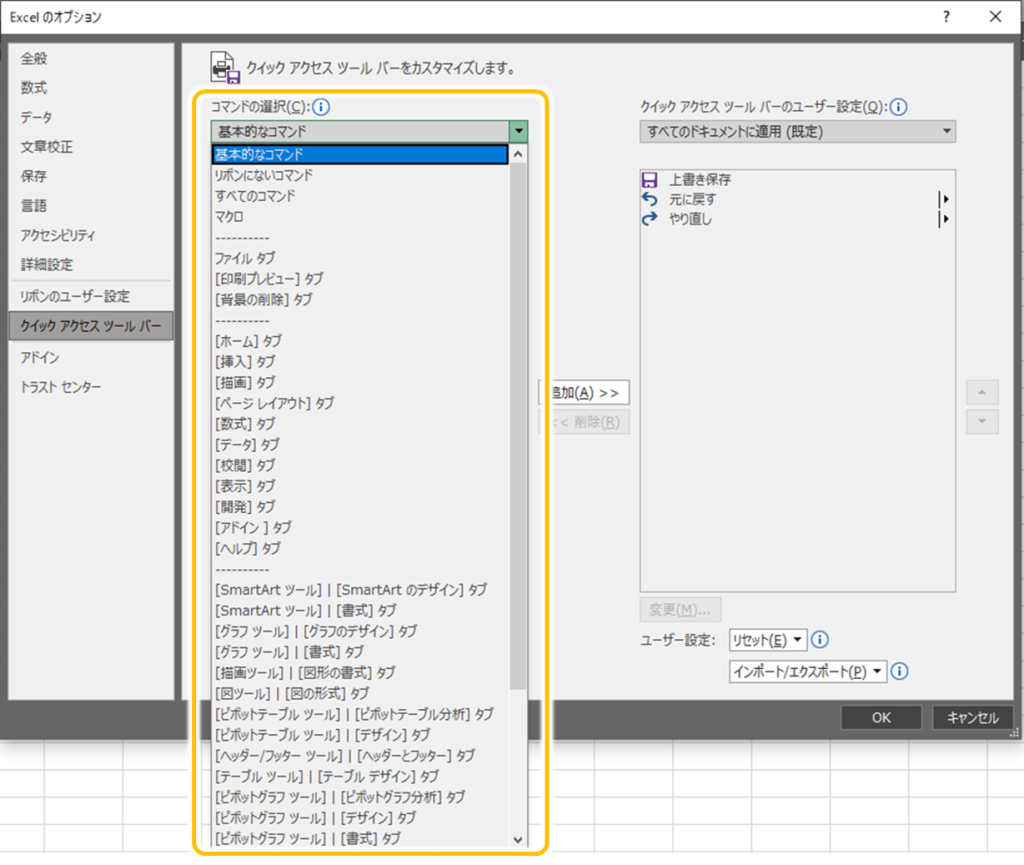
『コマンドの選択』をクリックすると、左側に表示されるコマンドが変わるので探し出してみて下さい!
私のクイックアクセスツールバー

私の場合はExcelを表計算ソフトとしてよりも資料作成に使う事が多いので
こんな感じのツールバーになってます!
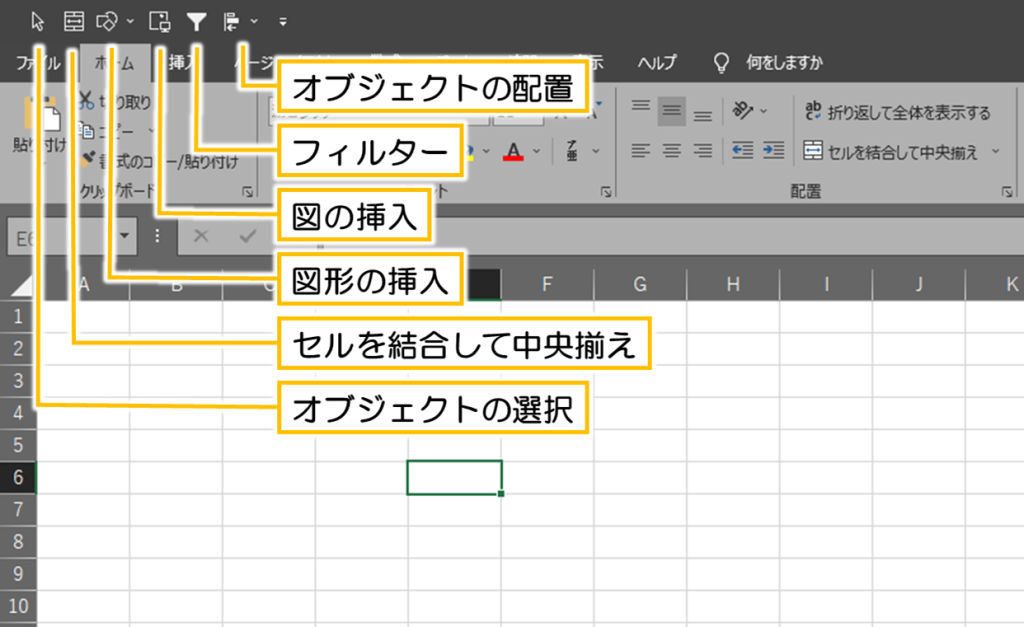
デフォルトの 『上書き保存』『元に戻す』『やり直し』 は設定していません。
理由は3つとも『ctrl』を使用したショートカットキーで代用出来るからです!
ショートカットキーに関しては↓こちらの記事↓をご覧ください!

ショートカットキーで設定したコマンドを使用
クイックアクセスツールバーに設定したコマンドは、
alt + 数字 をショートカットキーとして使用可能になります!
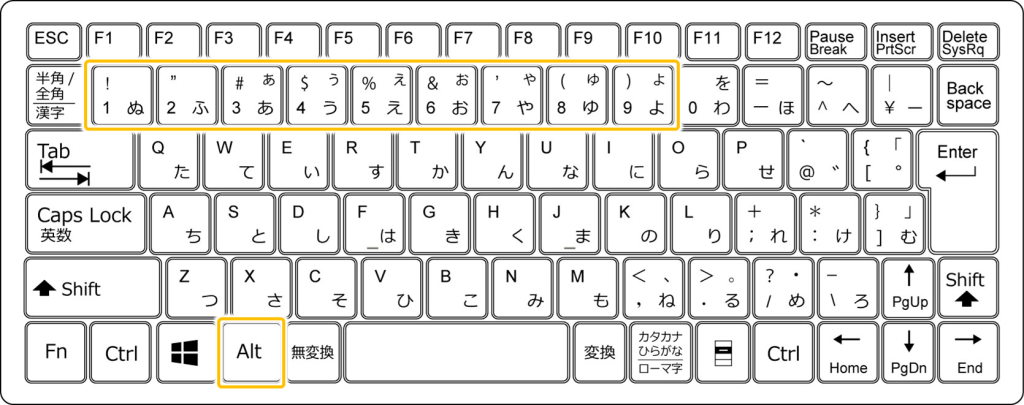
例えば、私のクイックアクセスツールバーの時に『alt+1』を入力すると
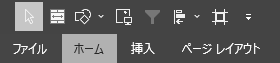
↑こんな感じ↑で『オブジェクトの選択』が実行されます(^^)/
ショートカットキーの数字はツールバーに設定したコマンドの左から順に割付されます!
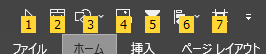
自分なりに設定したクイックアクセスツールバーの数字を覚えて活用出来れば
仕事の効率UP間違い無しです(^^)/ ぜひ活用してみて下さい!


コメント