


こんにちは Kenny です
今回は、空白行の削除方法を紹介!
年始になると組織変更や人事異動
前年の不要データの削除などで
表の一部を空白にすることないですか?
その空白行を一気に削除する方法です!
本記事のゴール
始めに、本記事のゴールをご覧ください(^^♪
↓こんな感じ↓で表の合間に不要データが削除されて空白となった行があります!これを全て削除して上詰めしてキレイな表に変えていきます!
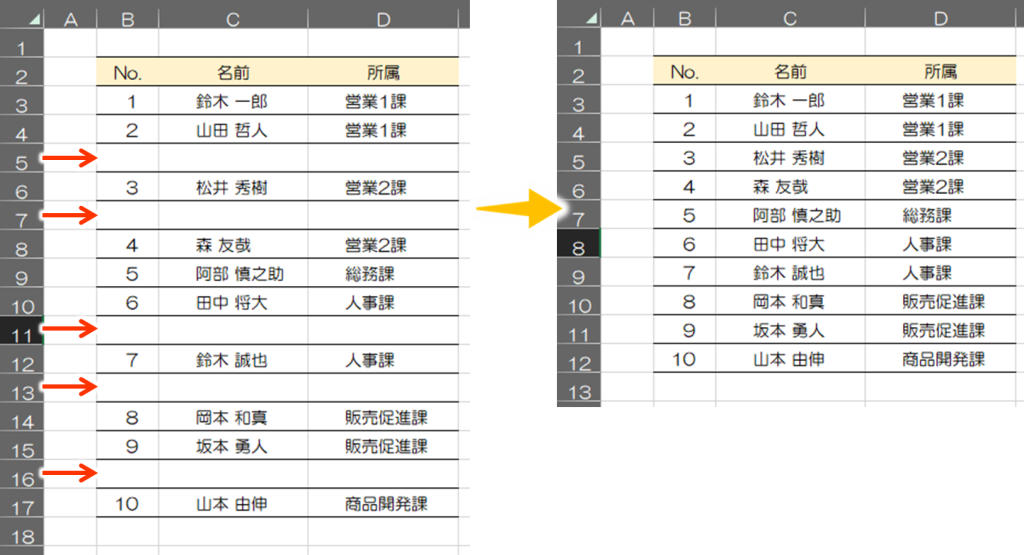
これを1行ずつ削除していったら効率悪いですよね!
それでは早速ですが、やり方を見ていきましょう(^^)/
ジャンプ機能で空白行を抽出
まずは、空白行を選択するのですが、これもマウスでドラッグしながら空白行を選択していくのは効率が悪いので『ジャンプ』機能を活用します!
表全体を選択した状態で『ctrl』+『G』を押して『ジャンプ』ダイアログボックスを開きます!


『ctrl』+『G』の代わりに『F5』キーでも同じ様にダイアログボックスを表示できます!
『セル選択』をクリックして『空白セル』にチェックを入れて『OK』をクリックします!

すると、↓こんな感じ↓で空白セルだけを抽出して選択状態にしてくれます!

これで、空白行を削除する準備完了です!

削除&行全体シフト
空白セルを選択した状態で『ctrl』+『-』を押して『削除』ダイアログボックスを開きます!
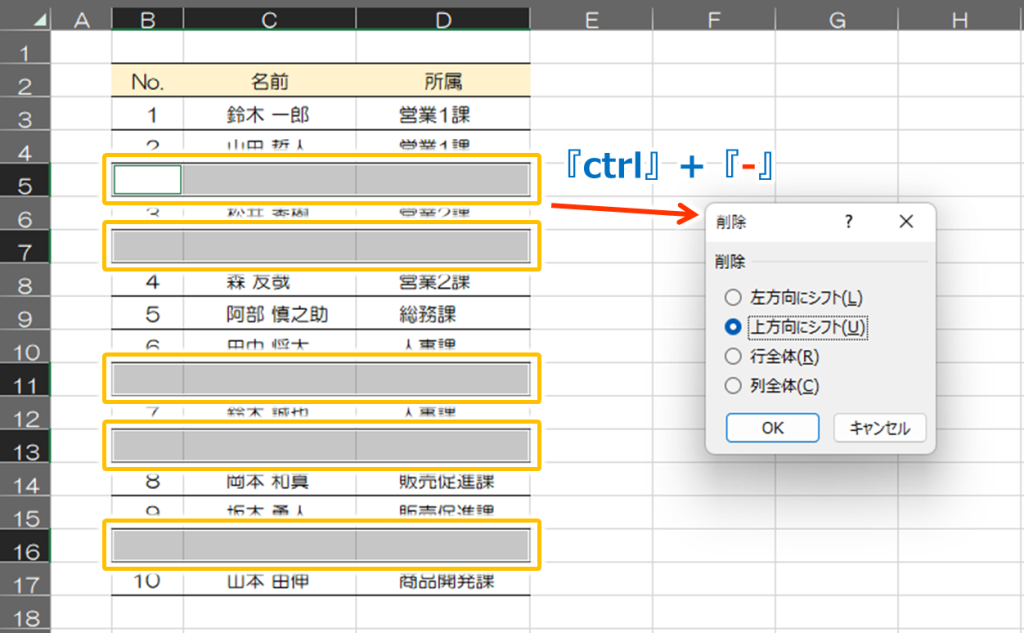
『ctrl』+『-』は『ハイフン』ではなく『マイナス』ですので注意して下さい!
あとは『行全体』にチェックを入れて『OK』をクリックするだけ!

一瞬で空白行が一気に削除できました(^^♪
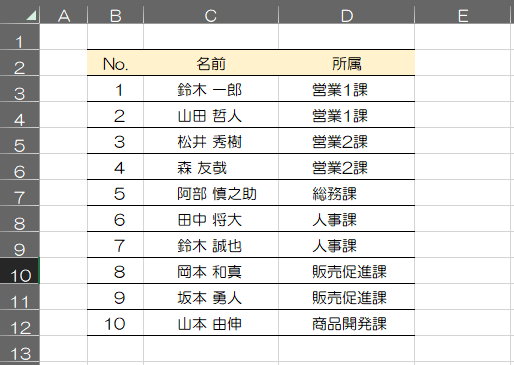
行削除の影響で連番ズレが発生する方は↓コチラ↓の記事をご覧ください(^^♪

今回の記事は以上です!最後までお読みいただきありがとうございました(^^♪


コメント