


こんにちは Kenny です
今回は、シート・セルをロックする方法を紹介!
数式を入れたセルを編集して欲しくない!
決められたフォーマットを上書きされたくない!
そんな時に有効な手段となります(^^)/
また、編集不要な部分はロックしておくと
作業効率が上がる使い方も(^^♪
シートの保護とは?
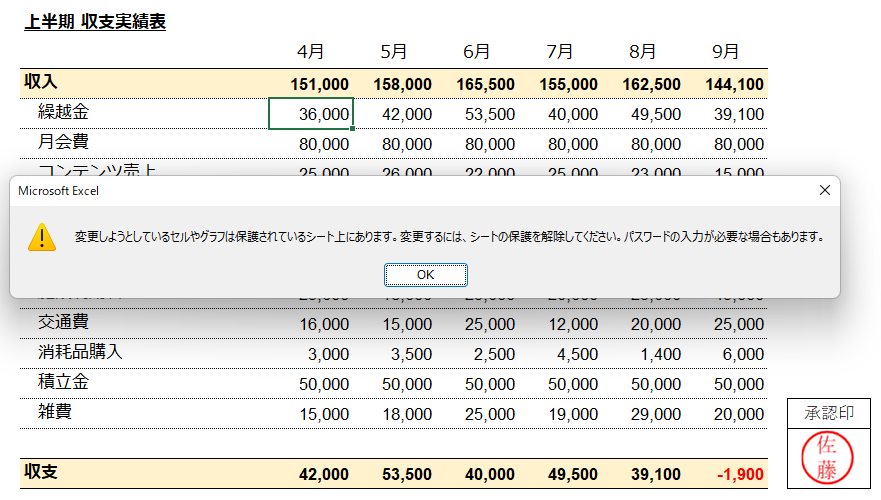
シートの保護とはその名の通り、シートを保護(ロック)して編集出来ない様にする事です!ロックした状態で編集しようとすると警告メッセージのダイアログボックスが表示されます!

ロック解除するためのパスワードも設定出来るので、自分だけ、もしくはパスワードを知っている特定の人だけが編集可能に出来ます!
もちろん編集可能なセルとロックするセルを分けて設定できます!
では早速やり方を見ていきましょう(^^)/
ロックのかけ方
シート全体をロック
シート全体をロックする場合は『校閲』タブ ⇒『シートの保護』で表示したダイアログボックス内で、パスワードを入力して『OK』をクリックします!
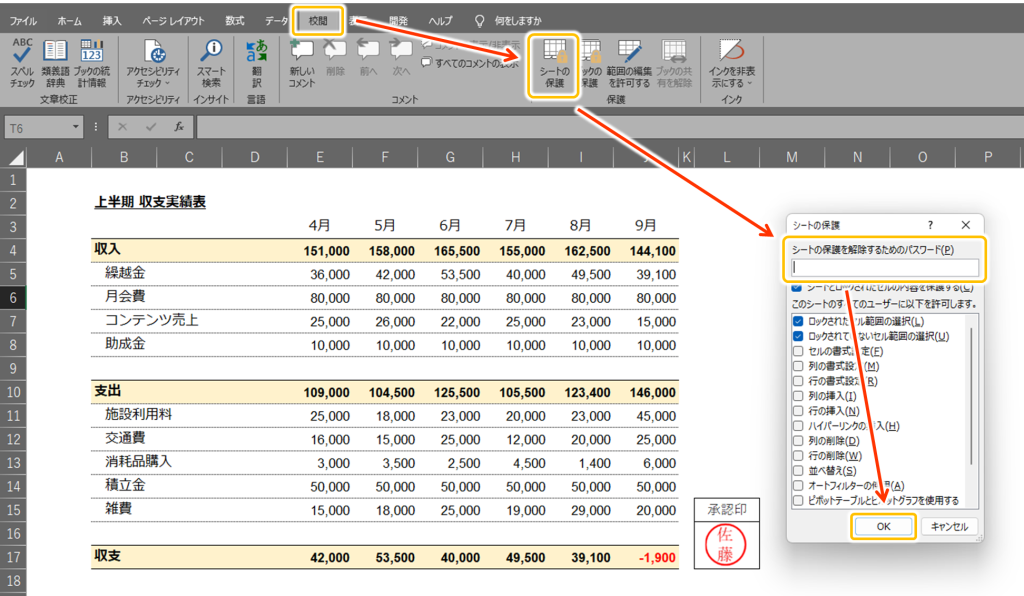
パスワードは、空白のままでもロック可能です!私は、パスワード無しでもロックしておけば編集して欲しくない意図は警告メッセージで伝わると思い、大抵空白でロックしています!
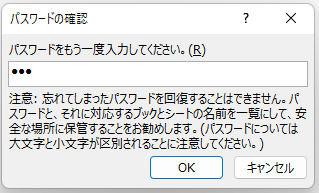
パスワードを入力した場合は、再確認のダイアログボックスが表示されますので、もう一度同じパスワードを入力して『OK』でロック完了となります(^^)/
これで、シート全体がロックされたので、どこのセルを編集しようとしても警告メッセージが表示されて編集出来なくできました!もちろん編集だけでなく空白セルに新規入力も出来ません!
特定のセル以外をロック
次に、一部のセルのみ編集可能な状態にして、それ以外のセルはロックする方法です!実務ではシート全体のロックよりも特定のセル以外をロックする方が多いと思います!
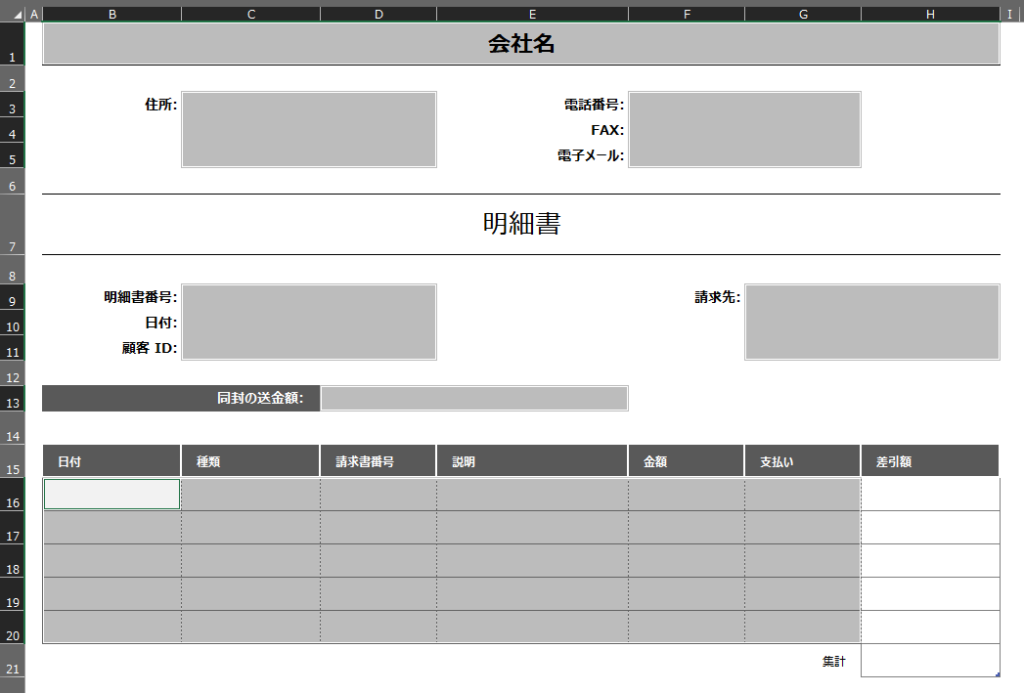
説明用の例として↓コチラ↓の請求明細書を活用します!
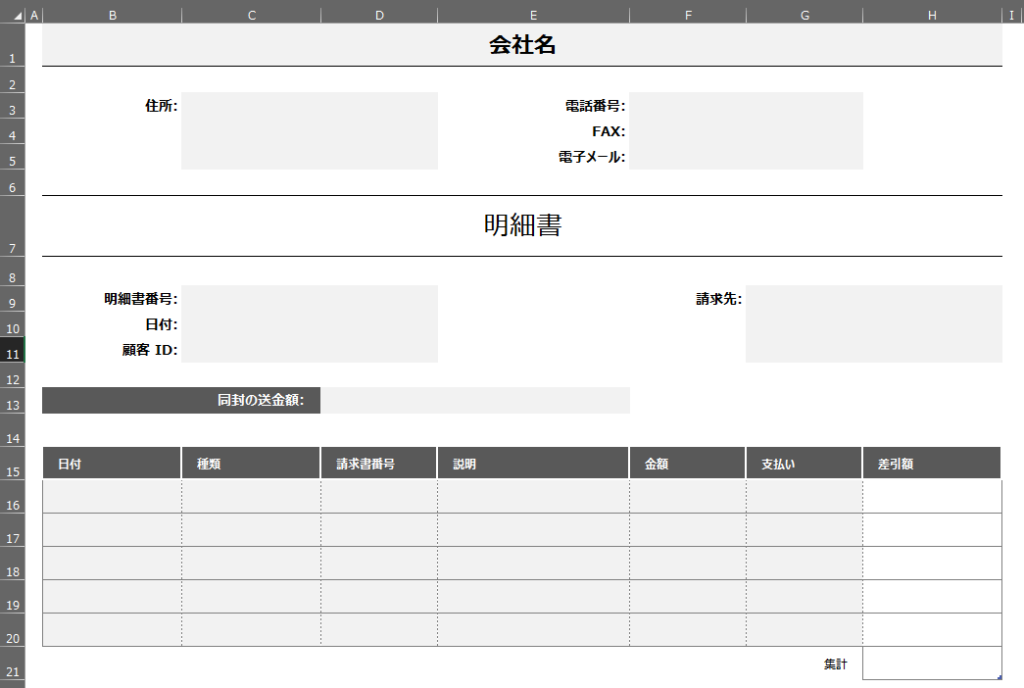
薄い灰色でハッチングされたセル以外は、請求書のフォーマットで編集して欲しくないのでロックしていきます!
まずは、編集可能にするセルを全て選択します!
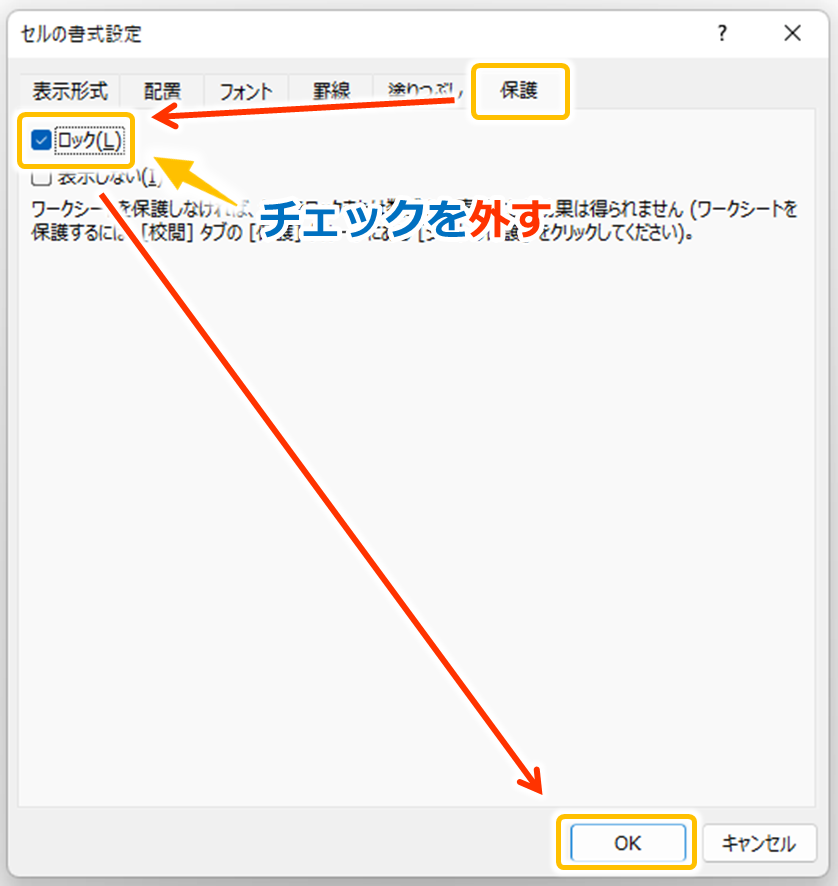
『ctrl』+『1』で書式設定を開いて『保護』タブの『ロック』に入っているチェックを外します!
あとは、シート全体をロックした時とやり方は全く同じです!『校閲』タブ ⇒『シートの保護』で表示したダイアログボックス内で、パスワードを入力して『OK』をクリックします!
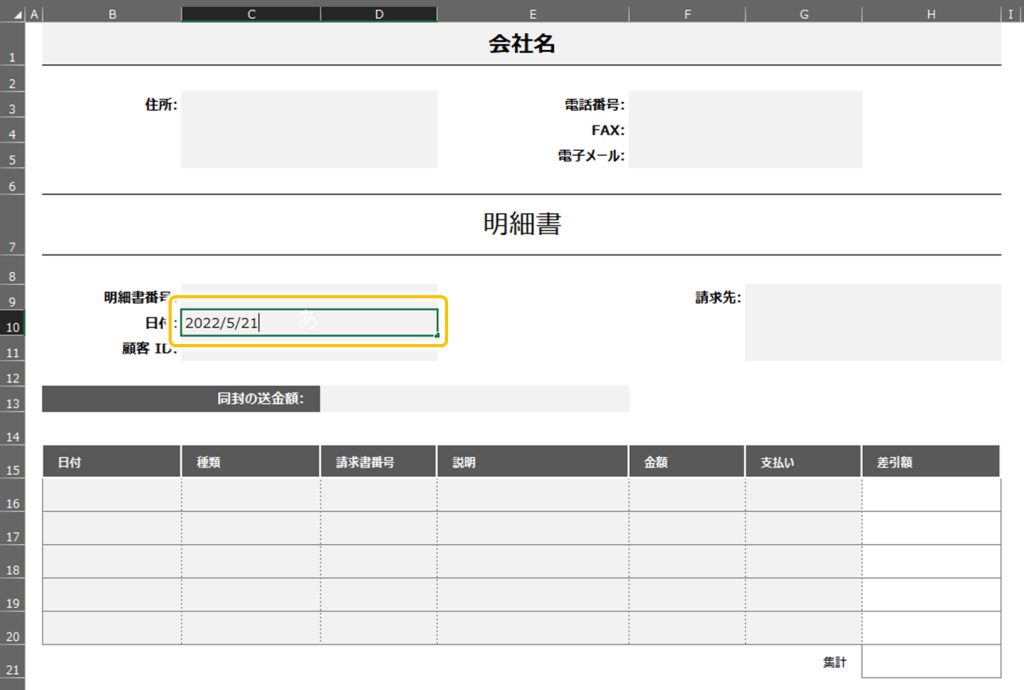
編集可能に設定したセルは↓こんな感じ↓で編集出来ますが
それ以外のセルは警告メッセージが出て編集不可に出来ました!
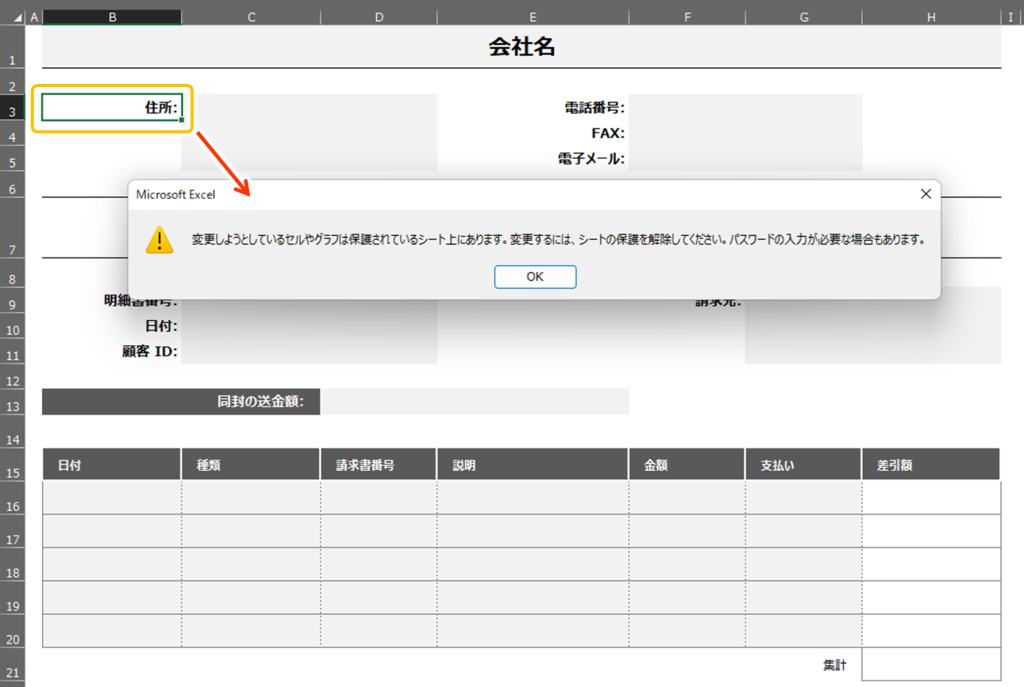
全てのセルには、デフォルトで書式設定の『保護』の『ロック』にチェックが入っているので、自分でチェックを外したセル以外はロックが掛かる仕組みとなっています!
ロックの解除方法
次に、ロックを解除する方法です!『校閲』タブ ⇒『シート保護の解除』をクリックします!

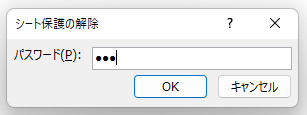
パスワードを設定していない場合は、これだけで解除完了となります!パスワードがある場合は、表示されたダイアログボックスにパスワードを入力して『OK』で解除となります!
作業効率UP
余談ですが、編集するセル以外をロックしておけば、データ入力の時短になります(^^)/
どういう事かというと『Tab』キーを押すと入力可能なセルだけをたどる事が出来るからです!
私はこの機能がめっちゃお気に入りなので、編集してほしくないわけではないけどパスワード無しでロックしているファイルがたくさんあります(笑) オススメなのでぜひ活用ください(^^)/


今回の記事は以上です!最後までお読みいただきありがとうございました(^^♪


コメント