


こんにちは Kenny です
今回は、先頭行に戻る方法を紹介!
めっちゃスクロールしないといけない
長い表だと先頭行に戻りたい時に
またスクロールしないといけません!
しかし!スクロール不要の技があるので
今回は皆さんに伝授しちゃいます(^^)/
ショートカットキー
1つ目の方法は、ショートカットキーを使用する方法です!
| 機能 | ショートカットキー |
|---|---|
| 連続データの端へ移動 | 『ctrl』+『↑』・『↓』 |
例として↓こんな感じ↓の住所一覧表を準備しました!

日本全国の住所を一覧にすると124,541行もありますが、これをスクロールしていると日が暮れます(笑)
A列のセルを選択した状態で『ctrl』+『↓』を押すと
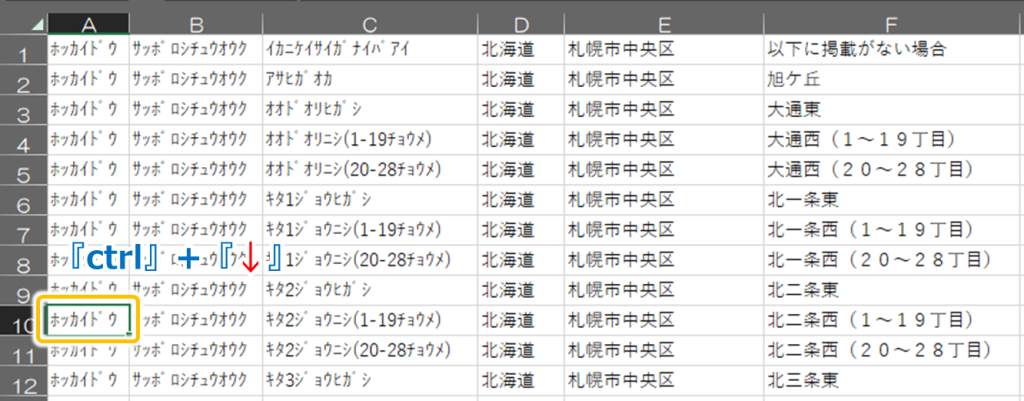
A列のデータが途切れる先端(表の下端)まで一気にジャンプしてくれます!

逆に、『ctrl』+『↑』を押すと

表の上端まで一気にジャンプしてくれます!
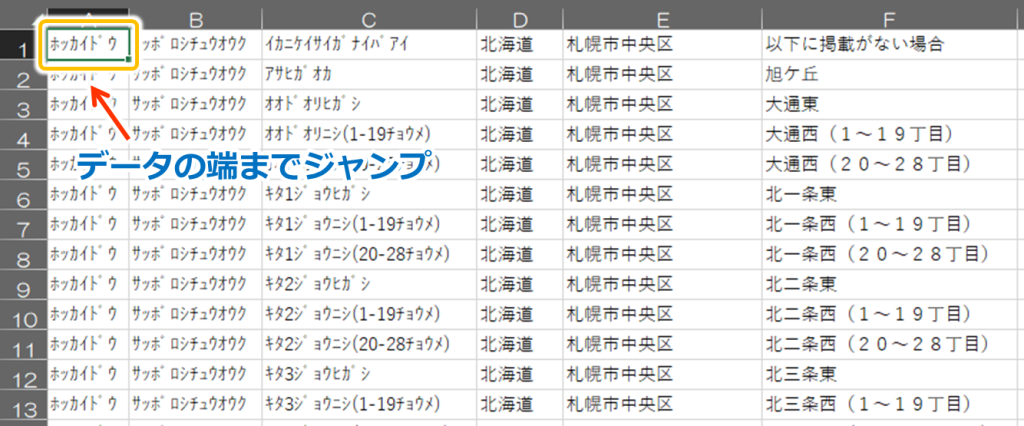
スクロールの何倍も早く移動できますよね(^^♪
ちなみに『ctrl』+『←』・『→』なら列方向のデータの端に移動できます!

表の中間部分に空白行がなく、データが連続している場合にはショートカットキーが有効です!

リンクボタン作成
次に、リンクボタンを使用する方法です!
ショートカットキーを使用する時の問題点は『連続するデータが入力されていること』という条件付きで使用できる点です!
なので、表が途切れていたり空白行が途中にあるとショートカットキーでは一気に移動ができません!
その問題をものともしないのが『リンクボタン』です!『リンクボタン』なら設定したセルにワンクリックで移動できるのでどんな条件下でも使用できます!
では、早速作っていきます!まずは、A列に空白の列を挿入します!

挿入したA列の部分に好きな図形を挿入します!

『Alt』キーを押しながら挿入するとセルに合わせてサイズが自動調整されるのでA列にフィットしやすいですよ(^^♪
挿入した図形を右クリックして『リンク』を開きます!
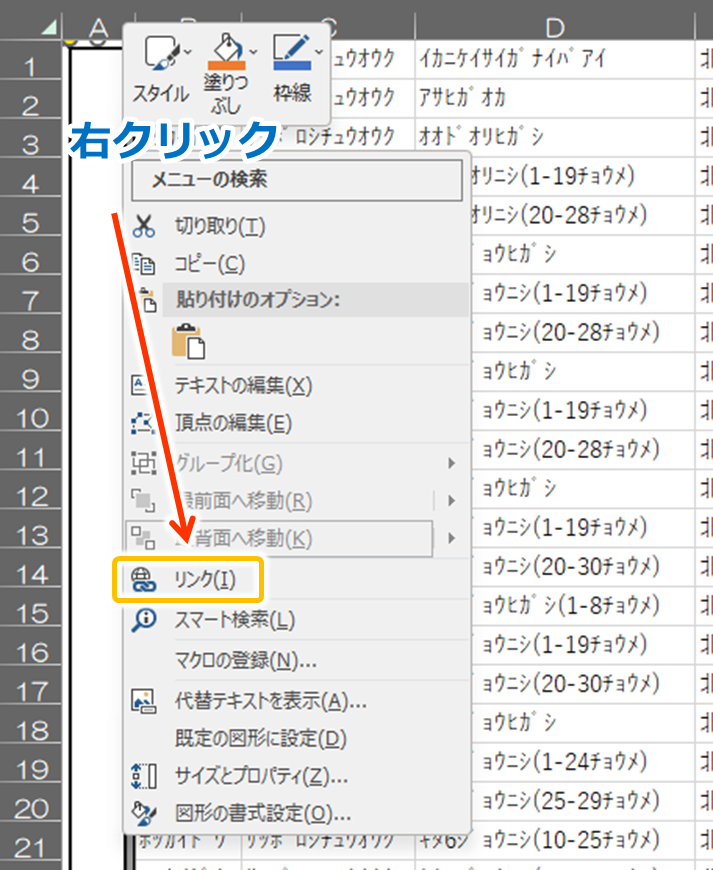
『ドキュメント内』のクリックした時に移動したいセル番号を入力して『OK』
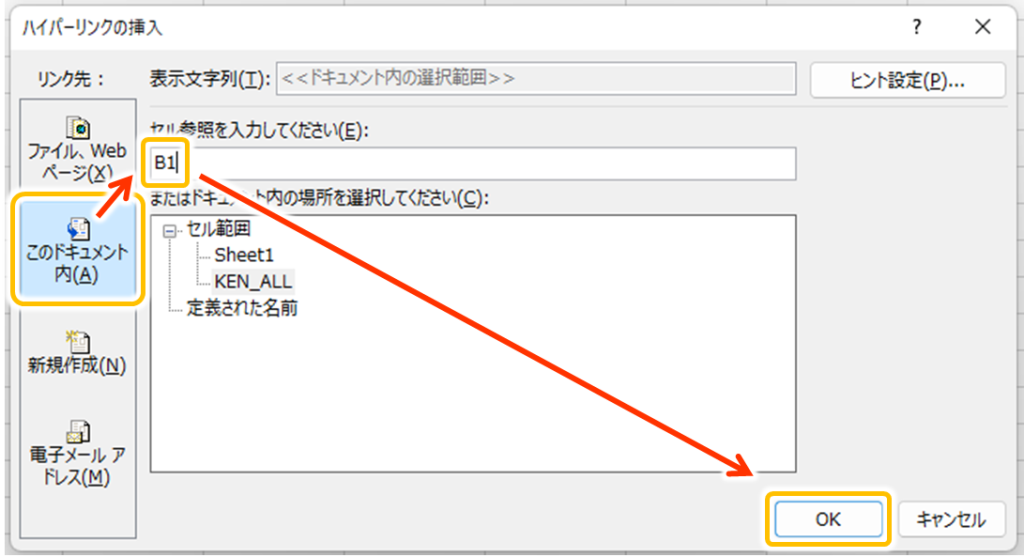
今回はA列に『リンクボタン』を入れたので飛び先を『B1』に設定しました!
これで、どの行からでもA列にある図形をクリックするだけで先頭行に一気に移動できます!


ちょっと面倒かもですが、これなら無条件にワンクリックで先頭行に戻れます!

最新行へジャンプ
先頭行に戻れるように設定したら、今度は次回入力セル(一番下の空白行)にも移動できるようにしたいですよね!↓こんな感じ↓

コチラの設定は関数を使用すればできますが、難しいので詳しく知りたい方は↓コチラ↓の記事をご覧ください(^^♪

今回の記事は以上です!最後までお読みいただきありがとうございました(^^♪


コメント