


こんにちは Kenny です
今回は、QRコード作成方法を紹介します!
QRコードって自分で作れるの?って
思うかもしれませんが
スプレッドシートを活用すると
作れちゃうんです(^^♪
ぜひ覚えて活用してみてください(^^)/

URL貼り付け
まずは、QRコードにしたいリンク先のURLをセルに貼り付けます!
リンク先のアドレスバーのURLを『ctrl』+『C』でコピーします!

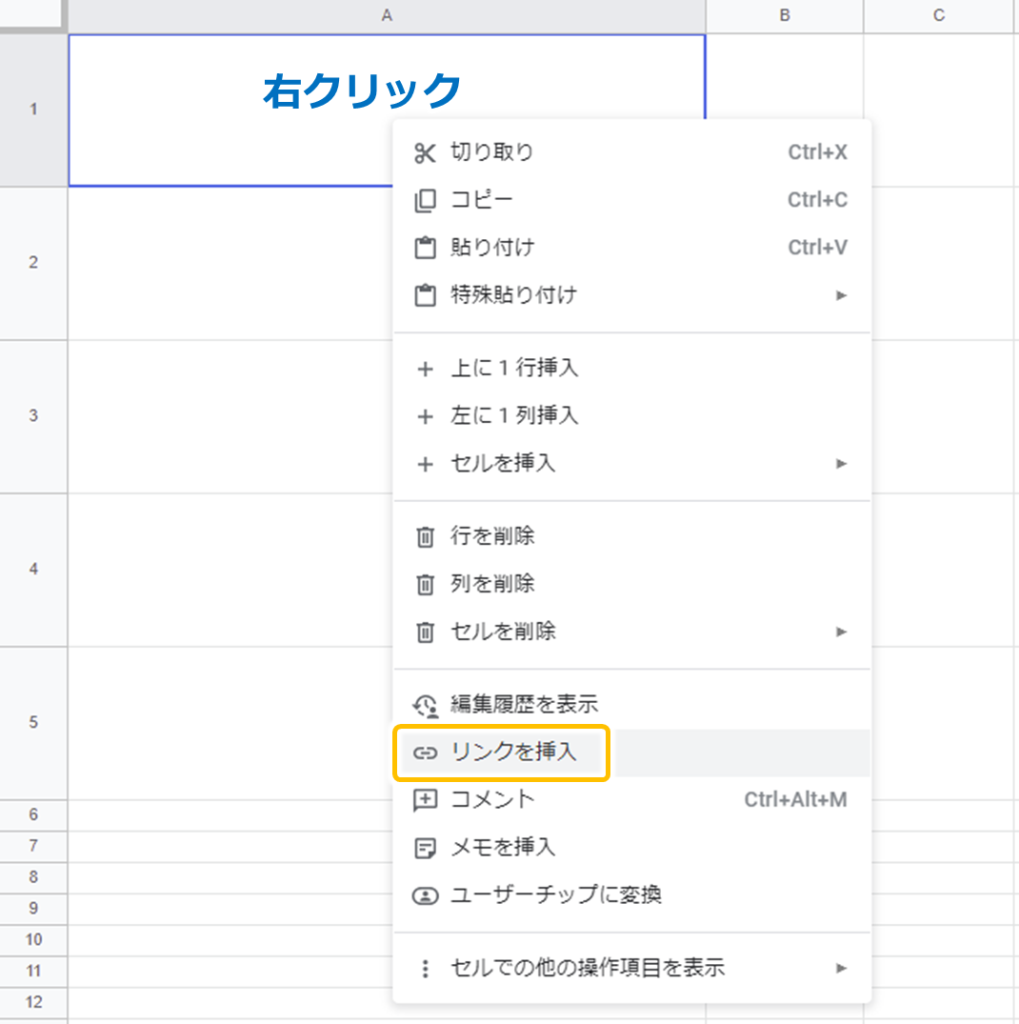
貼り付け先のセル上で右クリックして『リンクを挿入』をクリックします!
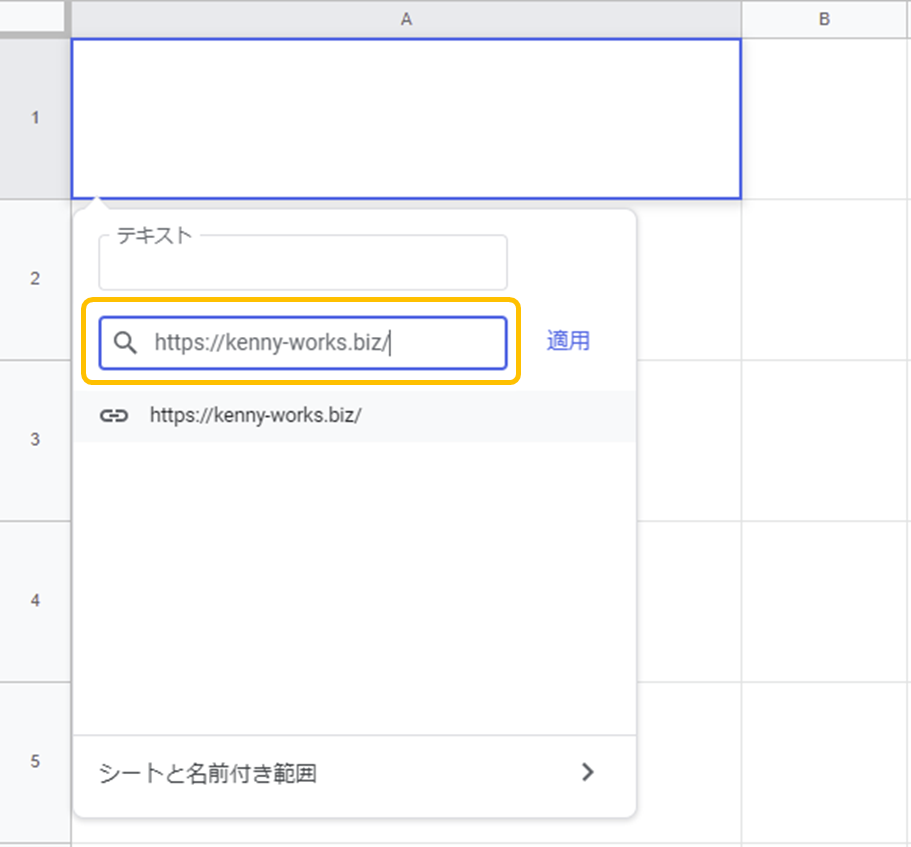
『ctrl』+『V』でURLを貼り付けて『Enter』
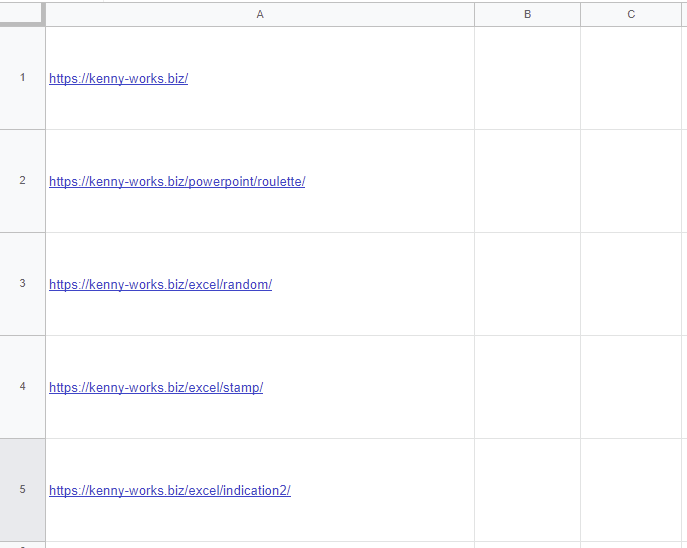
↓こんな感じ↓でA列に並べて貼り付けましょう!
QRコード化
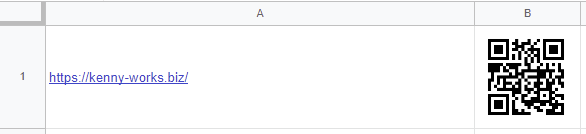
URLを貼り付けた隣のセルに『=IMAGE(“http://chart.apis.google.com/chart?chs=200×200&cht=qr&chl=”&A1)』と入力します!

すると、一瞬でQRコードが作成されます!
この数式の意味ですが『http://chart.apis.google.com/chart?』は固定です!
『chs=200×200』は、QRコードのサイズを指定します!『50×50』などに変更出来ます!
『cht=qr』は、QRコードを指定するものなので固定です!
『chl=”&A1』は、URL参照先のセル番号を指定します!
数式の意味を細かく理解しなくても
=IMAGE(“http://chart.apis.google.com/chart?chs=200×200&cht=qr&chl=”&A1)
↑これ↑をセルにコピペすれば出来ますので活用ください(^^)/
QRコードを画像として保存
QRコードの隣のセルに『=”https://chart.apis.google.com/chart?chs=200×200&cht=qr&chl=”&A1』と入力します!

するとURLが生成されるのでクリックします!

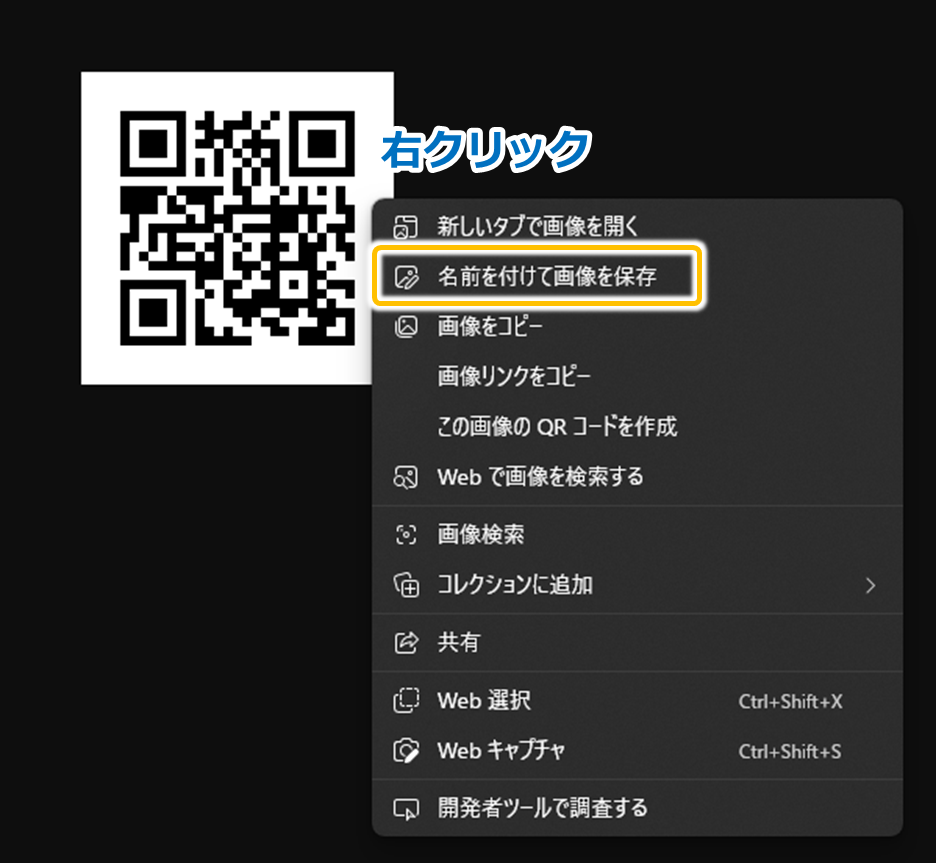
新しいタブでQRコードが表示されるので右クリックして『名前を付けて画像を保存』をクリックすれば保存できます!
Excelの場合
ExcelでQRコードを作成する場合は、『Microsoft Access』がインストールされていないと出来ません!私のパソコンにはAccessがないので、Excelで作成したい方は↓コチラ↓のサイトで確認下さい!

今回の記事は以上です!最後までお読みいただきありがとうございました(^^♪


コメント