


こんにちは Kenny です
今回は、セル内の文章を分割する方法です!
1つのセルに入力された文章を分割して
違うセルに分けたい時ないですか?
簡単に出来る方法がありますので
ぜひ活用してみてください(^^)/
分割方法
今回紹介するのは『区切り位置』機能を活用した方法です!
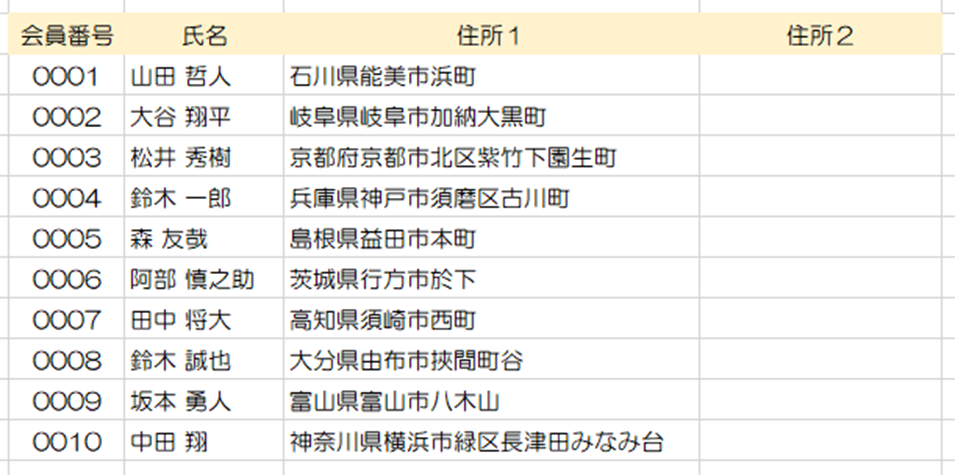
↓こんな感じ↓の住所が入力されたセルを『市』の前後で2つのセルに分割していきます!
分割したいセルを全て選択して『データ』タブ ⇒『区切り位置』をクリックします!
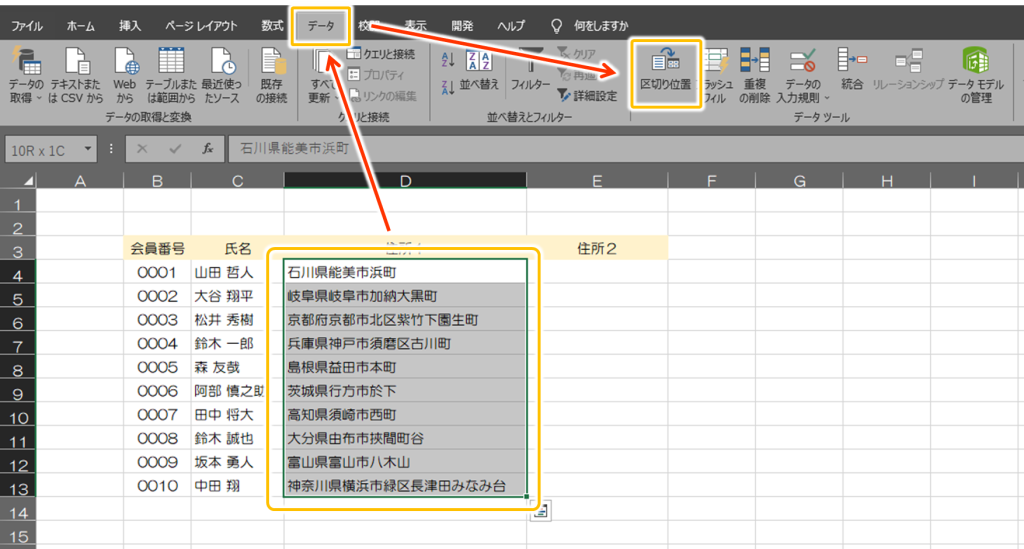
セル選択は一番上のセルを選択して『ctrl』+『Shift』+『↓』を押せば一瞬で選択出来ますよ(^^)/
開いたダイアログボックスの1ページ目は『次へ』でOK!2ページの区切り文字を『その他』にチェックを入れて『市』と入力して『完了』をクリックします!
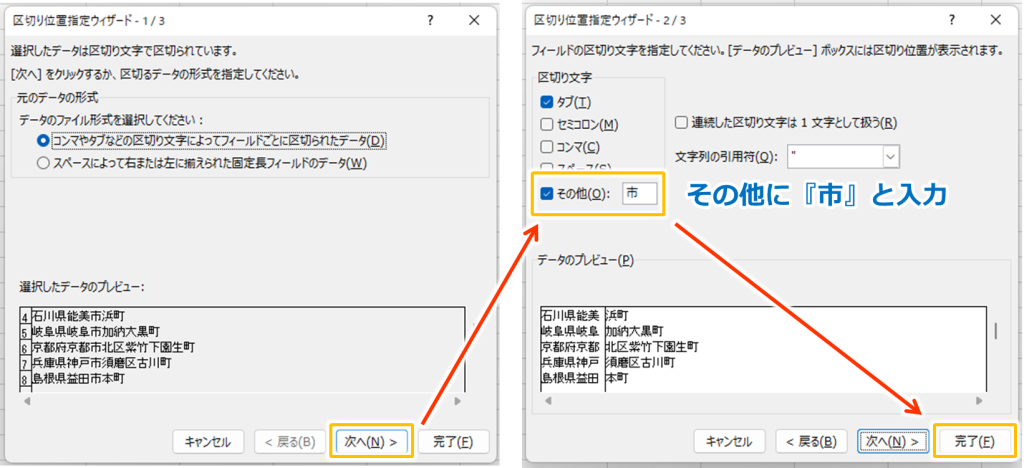
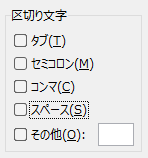
『区切り文字』の指定でスペースの前後で分割したり『市』と入力した部分に『県』や『町』にすれば区切り文字が変更可能です(^^)/
これで、あっという間に分割出来ました!手入力している人がいたら教えてあげてください(^^)/
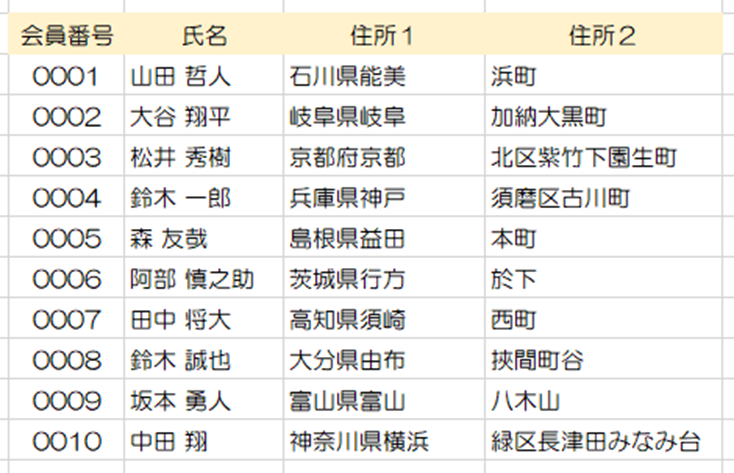
問題点
この機能の問題点は、区切り位置に指定した『市』の文字が消えてしまう事ですね(涙)
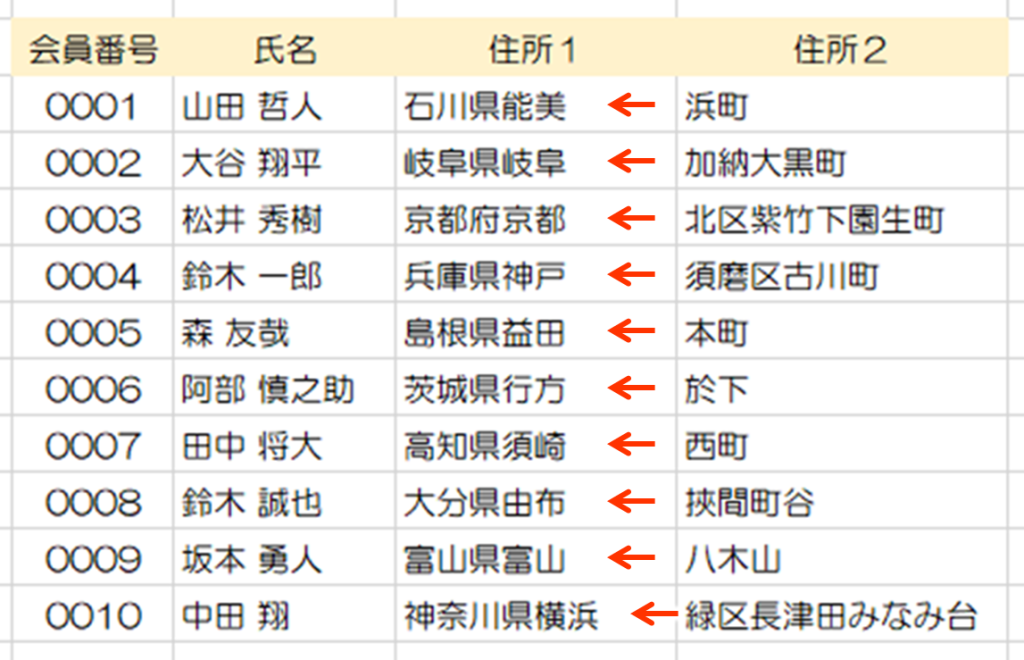
これも一瞬で解決できますので、ご安心ください(^^)/
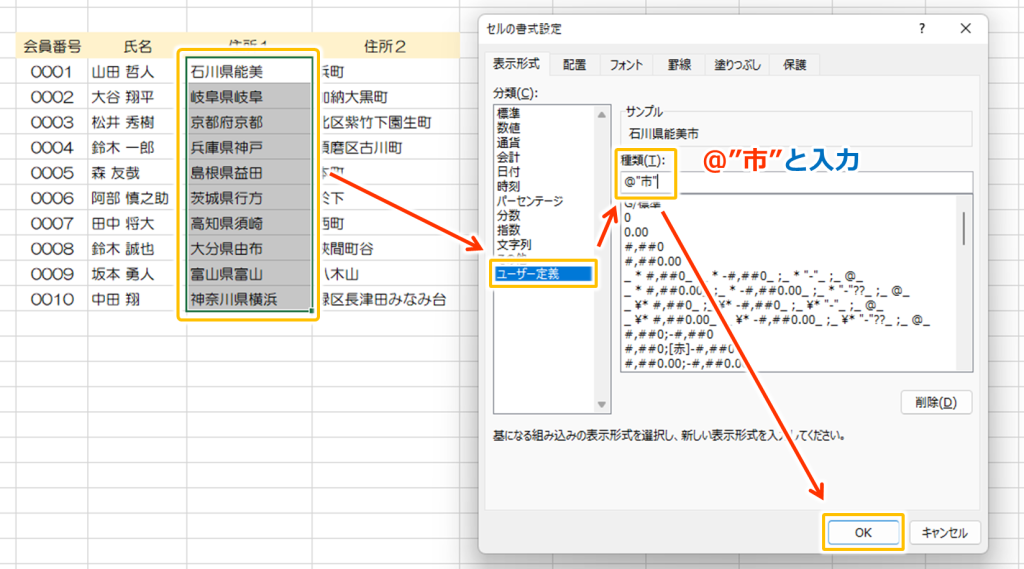
『市』を入れたいセルを全て選択して『ctrl』+『1』で書式設定を開き『ユーザー定義』⇒ 種類に『@”市”』と入力すれば『OK』
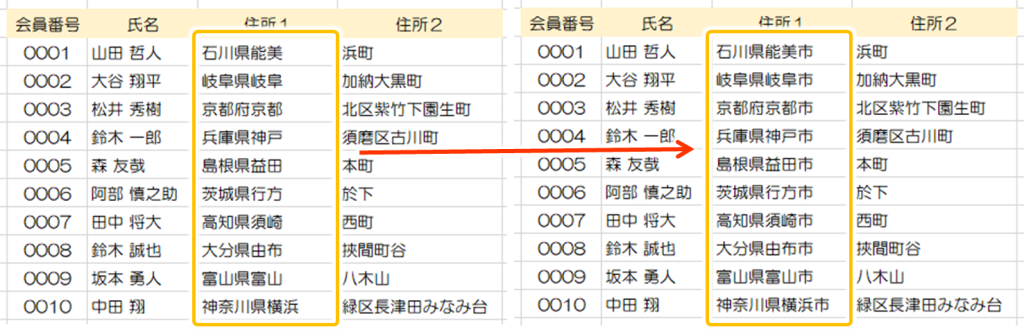
これで末尾に『市』が付いたと思います!問題解決です(^^♪
その他の分割方法
フラッシュフィルを使った分割方法もあります!全ての分割に上手くはいかないかもですが『ctrl』+『E』を押すだけですので、さらに仕事効率化になります!
詳しくは↓こちらの記事↓をご覧ください(^^♪

今回の記事は以上です!最後までお読みいただきありがとうございました(^^♪


コメント