


こんにちは Kenny です
今回は、読み取り専用で開く設定方法です!
色んなメンバーが閲覧するファイルで
閲覧する際に変な編集を加えて欲しくない!
という時に便利な機能です(^^)/
読み取り専用で開く
『読み取り専用で開く設定』とは、ファイルを開いた際に警告ダイアログボックスを表示させて閲覧のみなら読み取り専用で開く様に促す事が出来る機能です!
設定されたファイルを開くと↓こんな感じ↓の警告が出せます!

閲覧のみの場合は『はい』をクリックして読み取り専用で開きます!
編集したい場合は『いいえ』をクリックして開きます!
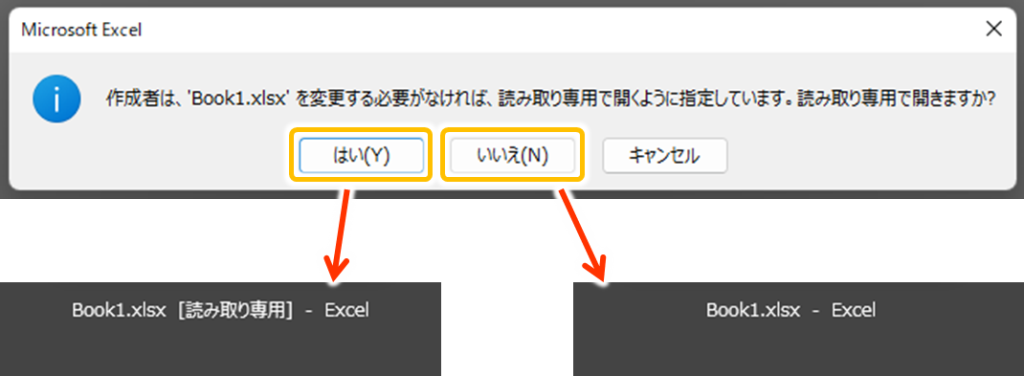
読み取り専用で何人が閲覧していても編集が可能です!
設定方法
設定したいExcelファイルを開いて『ファイル』タブをクリックします!

『情報』⇒『ブックの保護』⇒『常に読み取り専用で開く』をクリックします!
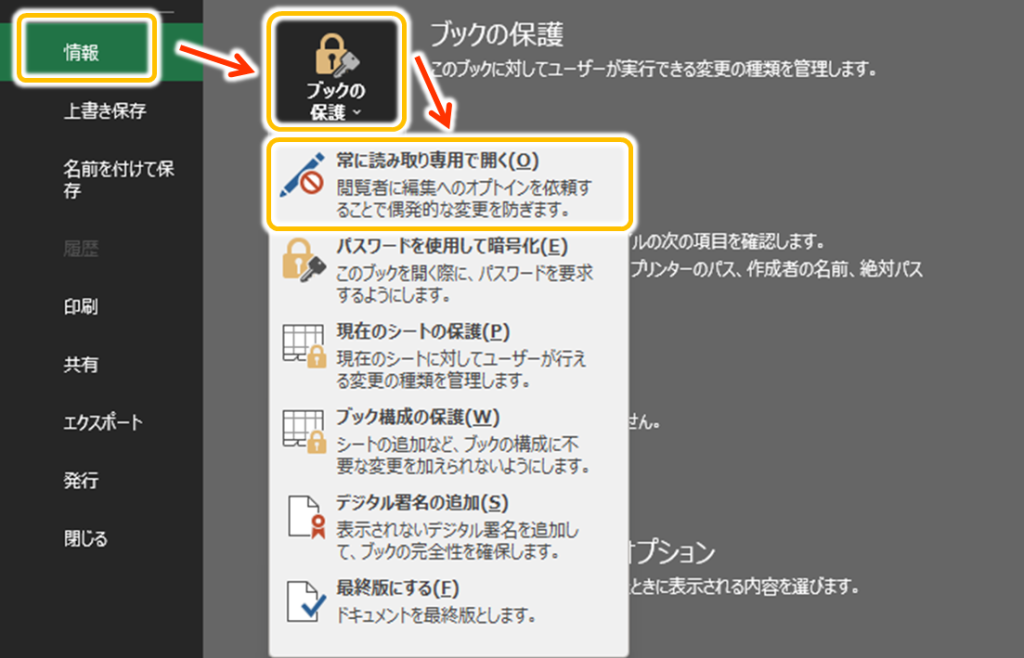
↓この状態↓になれば設定完了となります!

あとは通常通りファイルを保存して閉じれば、次回からファイルを開く際に読み取り専用で開く警告ダイアログボックスが表示されます!
複数人で閲覧と編集が頻繁に行われるファイルは、閲覧目的の人が編集出来る状態で開いていると編集したい人が読み取り専用でしか開けない状態になりますので、ぜひ設定しておきましょう!


今回の記事は以上です!最後までお読みいただきありがとうございました(^^♪


コメント