

こんにちは Kenny です
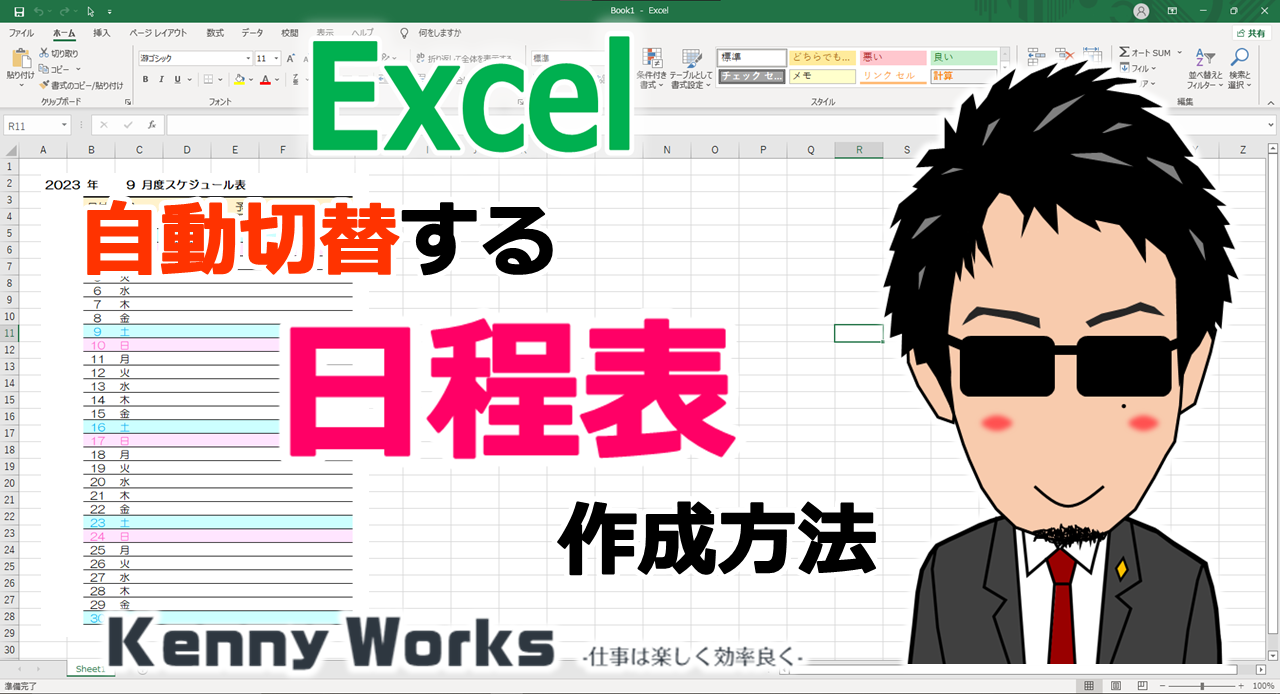
今回は、日程表の作成方法を紹介します!
以前にも紹介しましたが今回はさらに進化!
月を入力するだけで日付と曜日を自動表示させちゃいます(^^)/
意外と簡単に出来るので活用下さい!
年間スケジュールを作成したい方は↓こちらの記事↓をご覧ください(^^)/

本記事のゴール
今回紹介する記事で最終的に↓こんな感じ↓の日程表を作成します(^^)/
月を選択するだけで日付と曜日を自動表示してくれるめっちゃ便利な日程表です!
日程表以外にも使えるスキルが詰まってますので、ぜひ最後までお読みください(^^)/
ドロップダウンリスト作成
まずは、年月を入力するセルに変な数値を入力されない様に、ドロップダウンリストを設定しておきます!
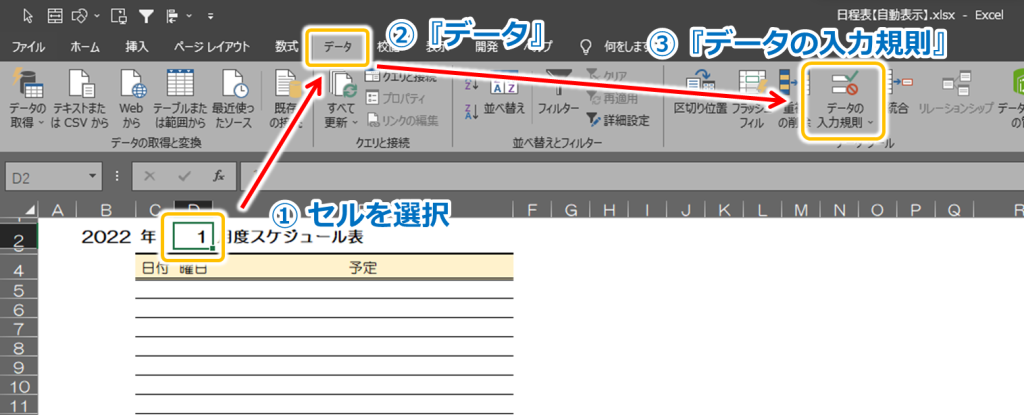
月を入力するセルを選択して『データ』⇒『入力規則』を開きます!
入力の種類を『リスト』にして元の値に1~12をカンマで区切って入力します!
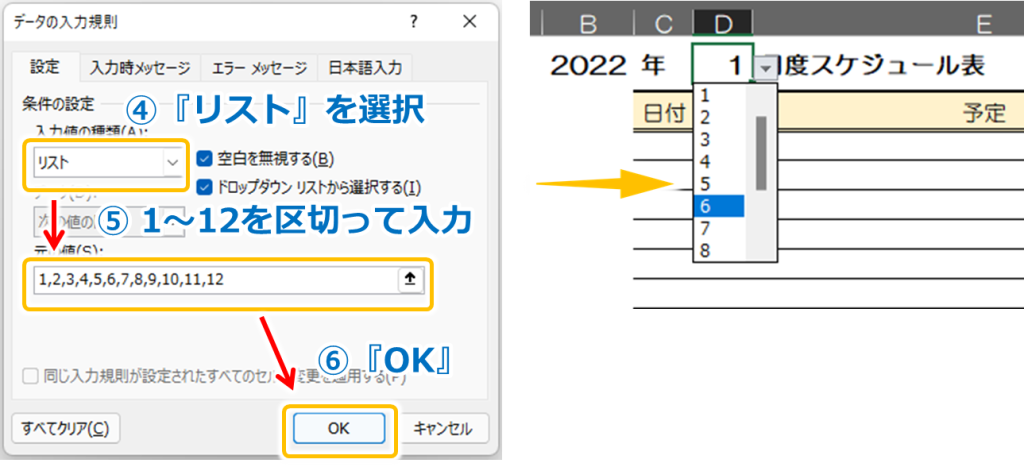
年を入力するセルも同様に設定して下さい(^^)/
ドロップダウンリストの詳細は↓こちらの記事↓をご覧ください!


DATE関数で日付表示
先頭行の日付表示
| 機能 | 関数 |
|---|---|
| 日付表示 | =DATE(年,月,日) |
先頭行のセルにDATE関数を使って日付と曜日を自動表示させます!
先頭の2つのセルを選択して『=DATE(年のセル,月のセル,1)』と入力してから『ctrl』+『Enter』を押します!
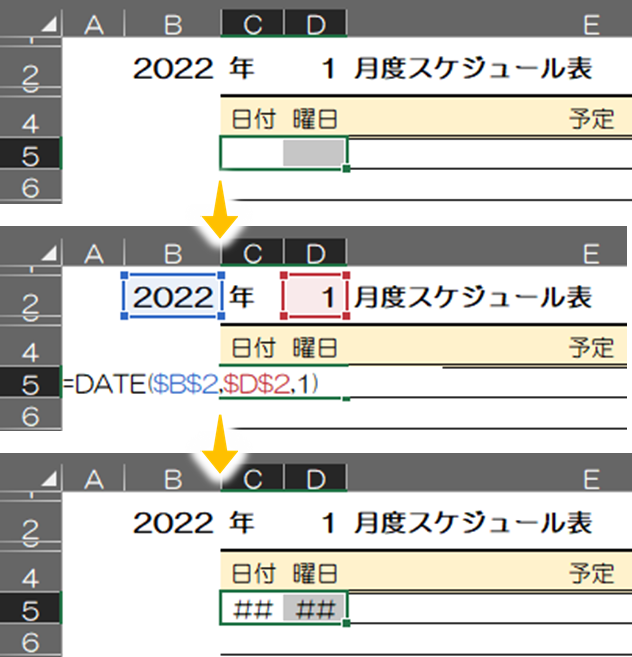
変な数値が表示されたり、###表示になっても今は気にしなくてOKです!
年のセルと月のセルは『F4』キーを1回押して絶対参照にしておきましょう(^^)/
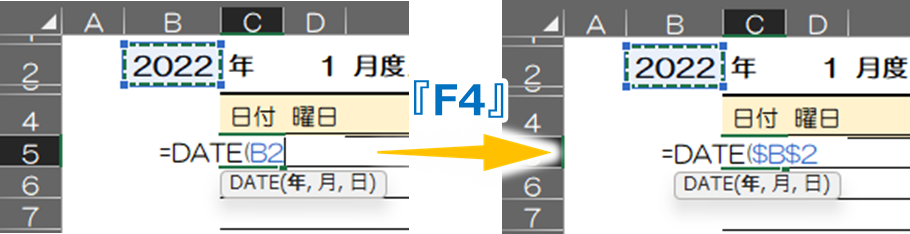
$マークが付けばOKです!
絶対参照について知らない方は↓こちらの記事↓をご覧ください(^^♪

ちなみに『ctrl』+『Enter』は一括入力のショートカットキーです!
残りの行の日付表示
残りの行(2日~31日が入る範囲)を全て選択して『=1日のセル+1』を入力してから『ctrl』+『Enter』を押して下さい(^^)/
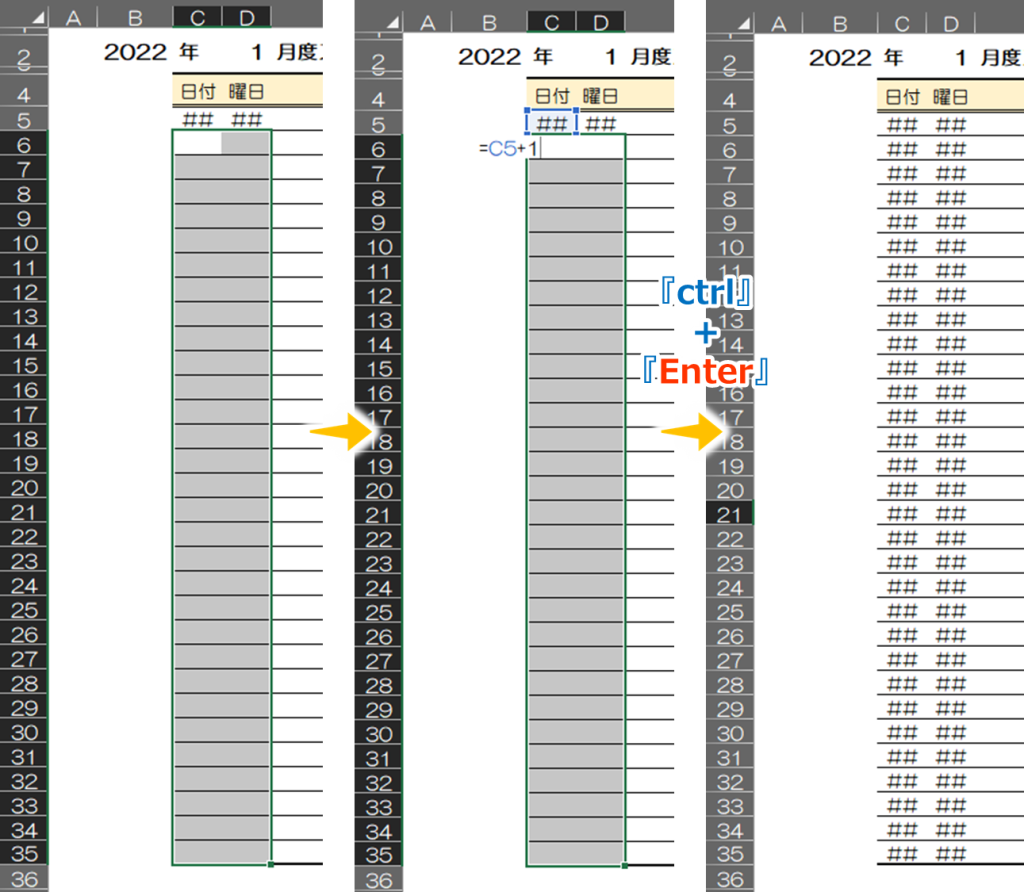
これも同様に変な数値が表示されたり、###表示になっても今は気にしなくてOKです!
表示形式の変更
日付の表示形式
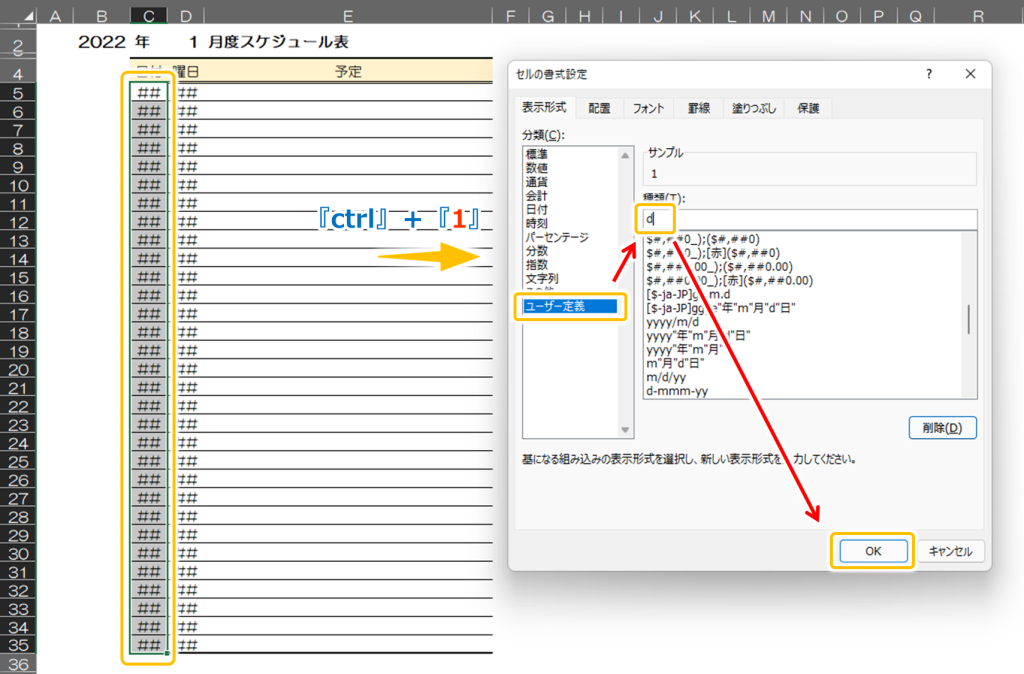
日付表示のセルを全て選択して『ctrl』+『1』で書式設定を開きます!分類を『ユーザー定義』にして種類の部分に『d』を入力 ⇒『OK』
曜日の表示形式
曜日表示のセルを全て選択して『ctrl』+『1』で書式設定を開きます!分類を『ユーザー定義』にして種類の部分に『aaa』を入力 ⇒『OK』
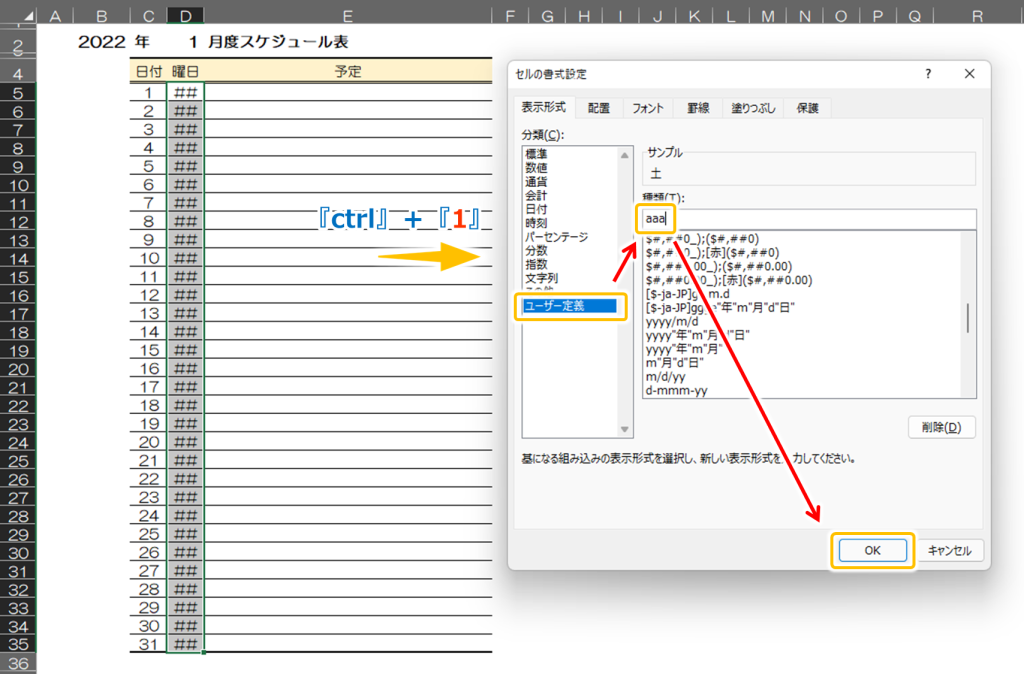
ここまでやれば、自動表示してくれる日程表がひとまず完成です(^^♪
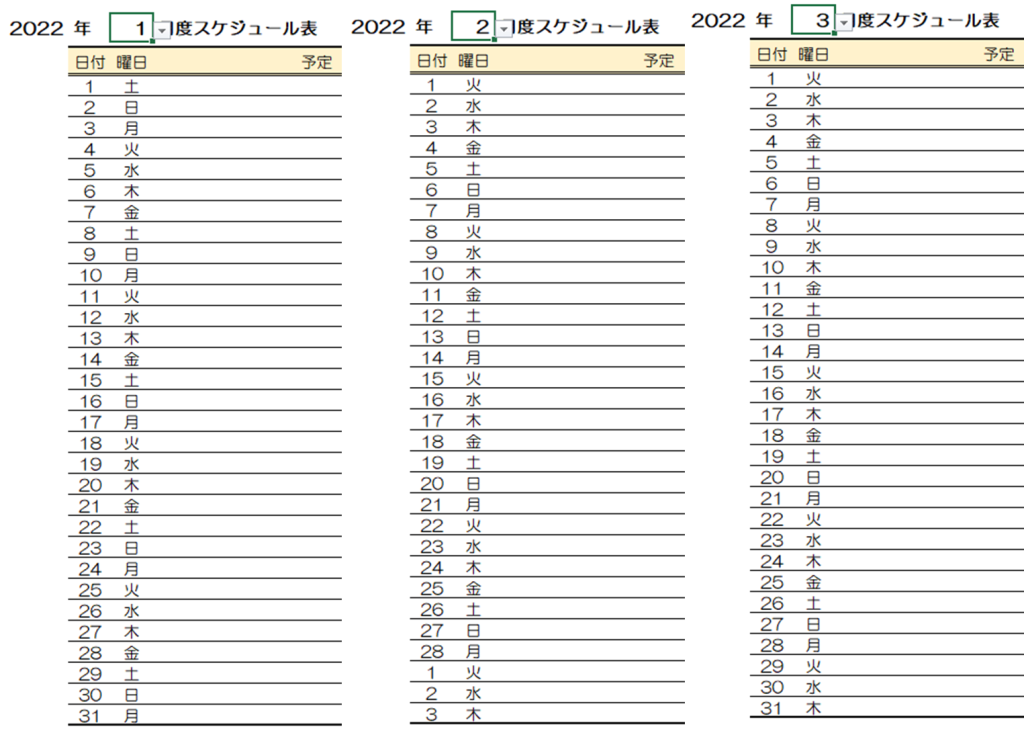
不要な行を非表示にする
このままでは、4月や6月などの30日しかない月を選択すると、次の月の1日が表示されてしまいます!
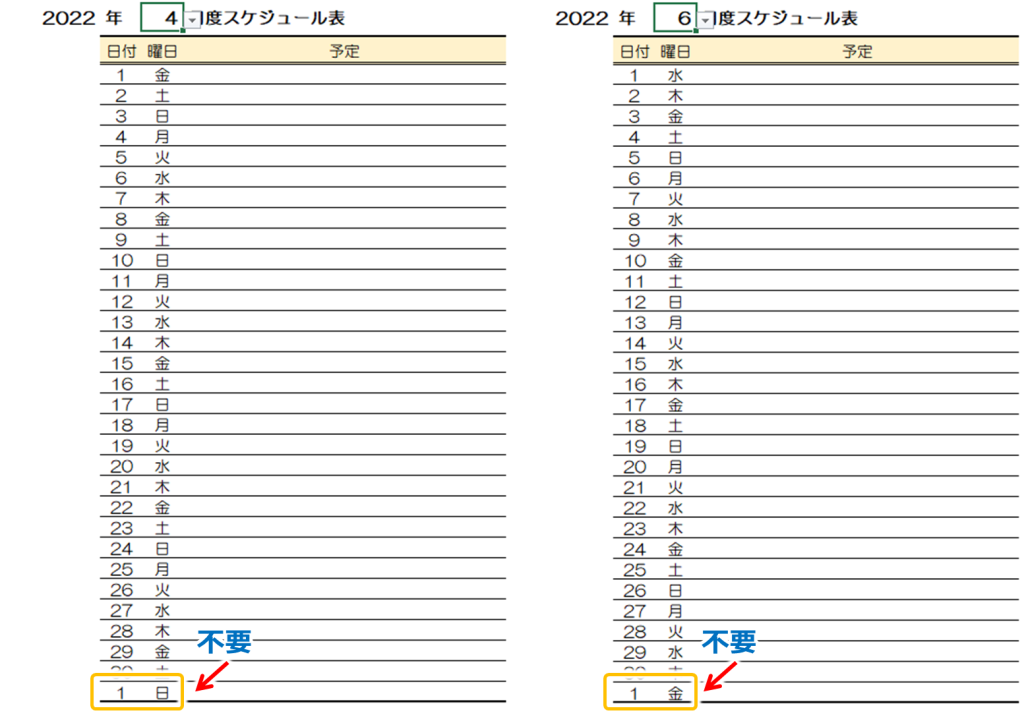
31日のセルを条件付き書式を活用して非表示にしていきます!
非表示というより、塗りつぶしとフォントの色を両方共に白にして見えなくします!
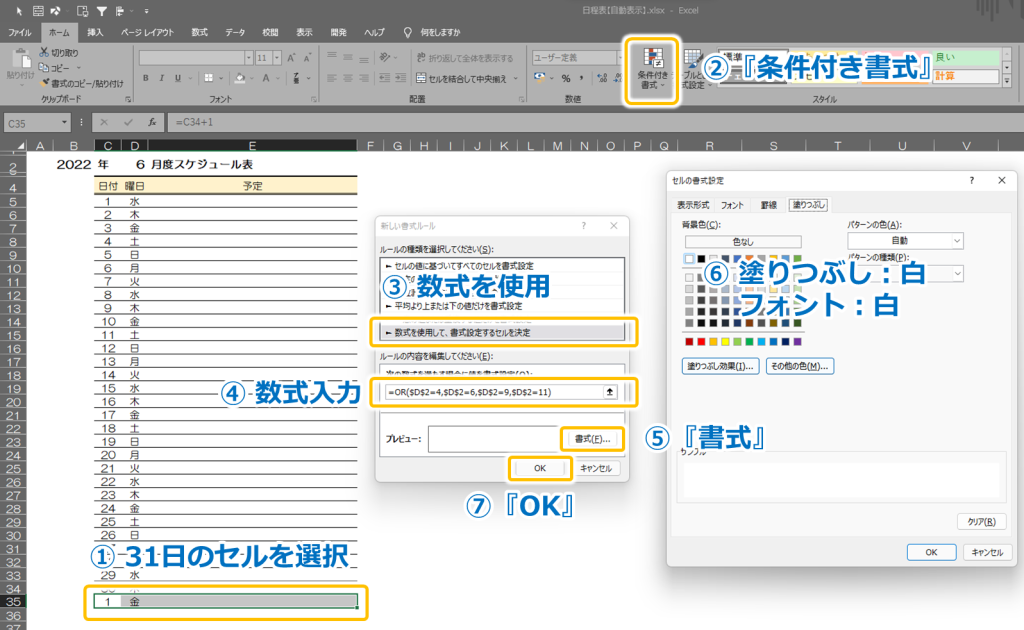
条件の数式は『=OR(月のセル=4,月のセル=6,月のセル=9,月のセル=11)』です!
これで、4月・6月・9月・11月の場合は31日の行が塗りつぶし白、フォント白になって非表示に出来ます(^^)/
2月の場合は29~31日を非表示にしたいので↓こんな感じ↓に設定して下さい!
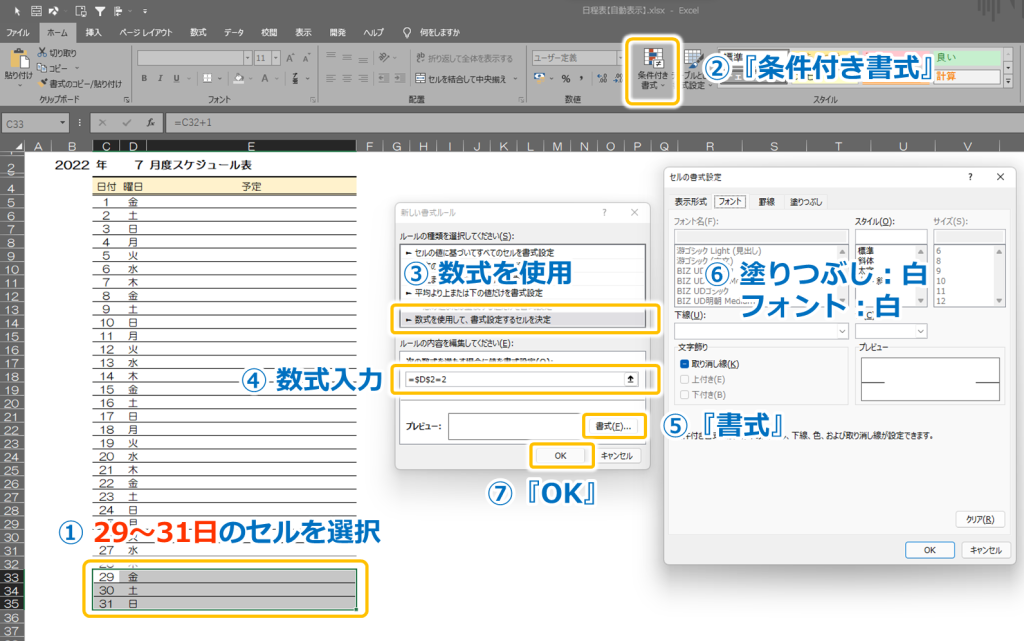
数式は『=月のセル=2』でOKです!
休日に色付けする
日付のセルを全て選択して条件付き書式を設定していきます(^^)/
数式は『=WEEKDAY(1日のセル)=1』として下さい(^^)/
この数式は日曜日を意味しています!
1~7は順番に日曜日から土曜日となります!
例えば=4ならば水曜日の書式設定が出来る感じです(^^♪
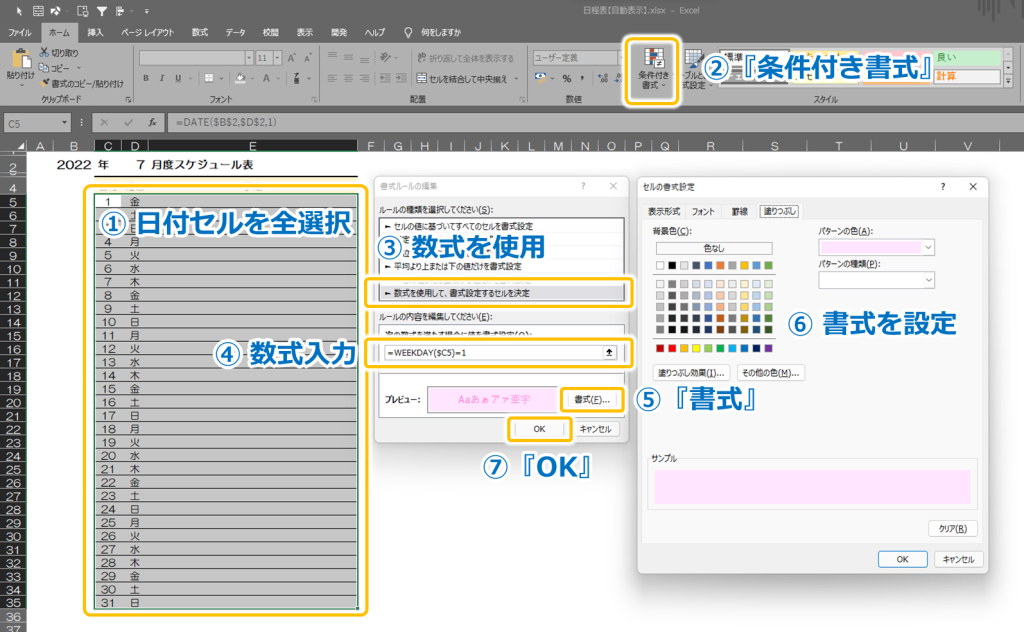
1日のセルは列を絶対参照にして設定しましょう!

ローマ字の前だけに$マークが付けばOKです(^^♪
『=WEEKDAY(1日のセル)=7』で土曜日にも条件付き書式を設定しましょう!
ここまで出来たら↓こんな感じ↓になったでしょうか?
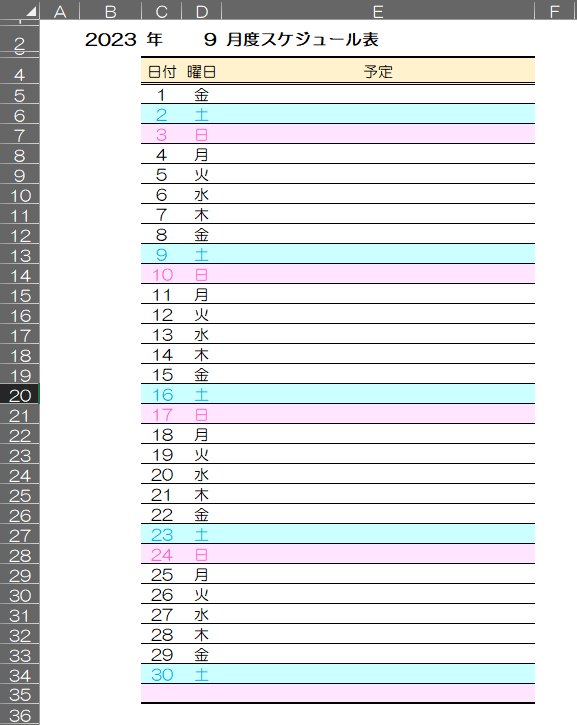
前の章で設定した31日の白が休日の色になってる!!!
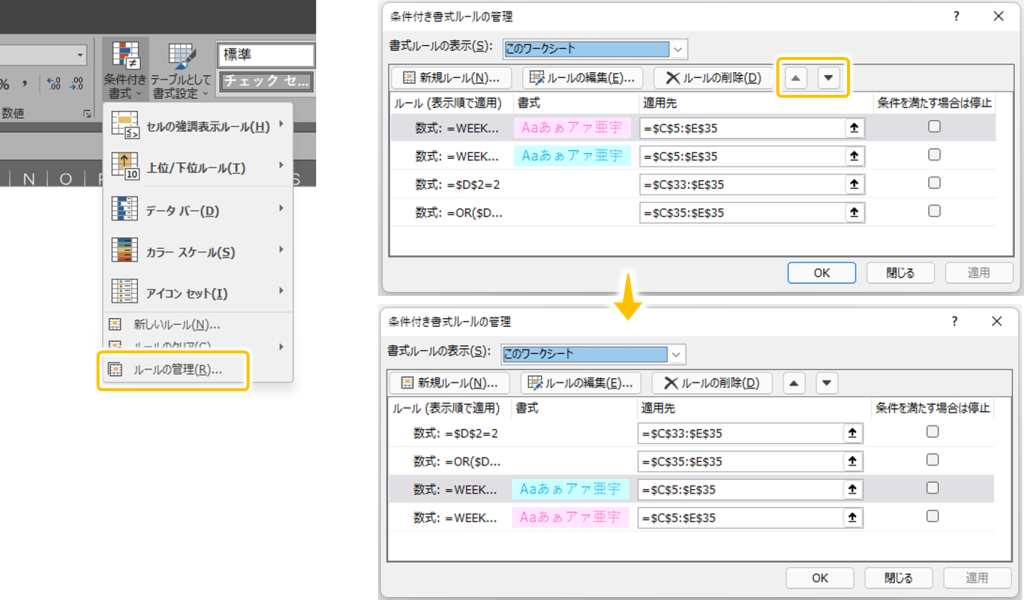
心配ありません(笑)『条件付き書式』⇒『ルールの管理』を開いて下さい!
ここに表示されているルールは上から優先されますので▼マークをクリックして塗りつぶし白の設定を最優先にしておきましょう!
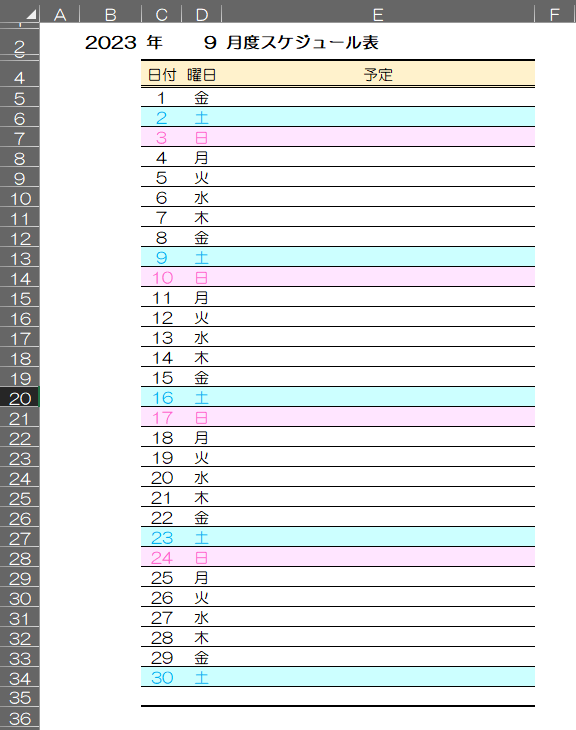
これで月を選択するだけで自動切替してくれる日程表の完成です(^^♪
今回の記事で多用していた『ctrl』キーを使ったショートカットキーは↓こちらの記事↓で詳しく紹介していますので興味がある方は、ぜひご覧ください(^^♪
今回の記事は以上です!最後までお読みいただきありがとうございました(^^♪


コメント