

こんにちは Kenny です
今回は、セル内にグラフを表示させる方法を紹介!
そんな機能あるの?って感じですよね(笑)
数値の羅列だけでは推移が分かりにくいので
サクッと簡単なグラフを追加して
見た目の良い表にしちゃいましょう(^^)/
本記事のゴール
今回の記事のゴールは↓こんな感じ↓となります(^^)/
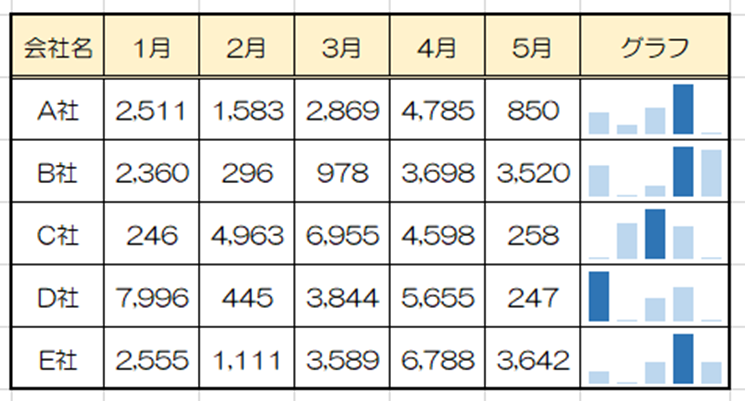
数値だけの表と違って推移や最大値が視覚的に分かりやすいですよね(^^♪
さっそくやり方を紹介しますので、ぜひ活用してみて下さい(^^)/

スパークライン
このセル内に表示させるグラフはスパークラインという機能になります!
棒グラフ
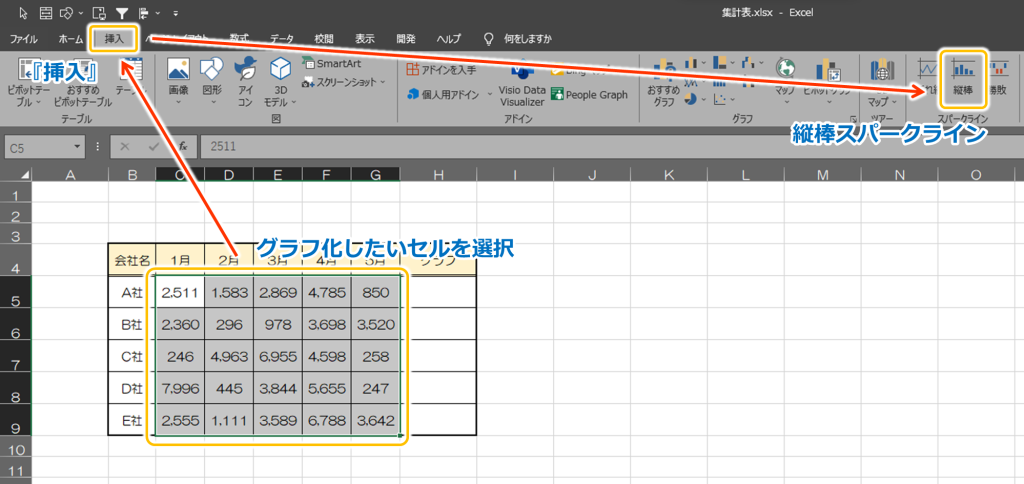
やり方はめっちゃ簡単です!グラフ表示させたいデータのセルを選択して『挿入』⇒『縦棒スパークライン』をクリックします!
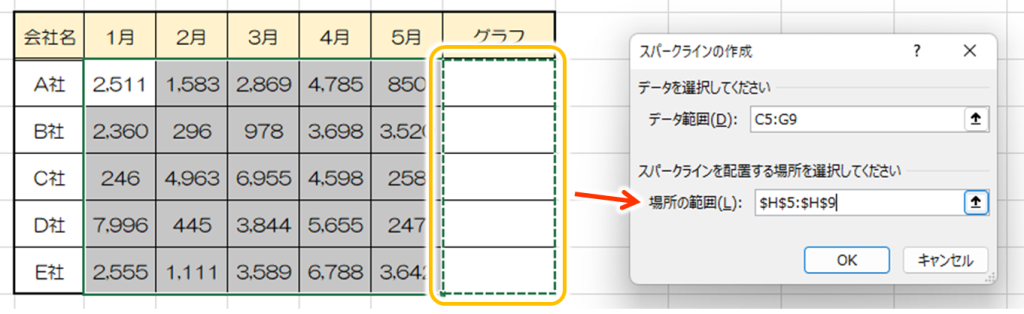
グラフ表示させたい範囲を選択して『OK』をクリック!
あっという間にセル内にグラフが完成しました(^^♪
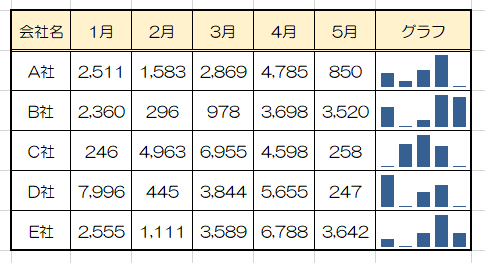
簡易的なグラフなのでスパークラインでは目盛や数値の表示は出来ませんがシンプルで分かりやすいのが、この機能の売りだと思います(^^)/
折れ線グラフ
折れ線グラフもやり方は全く同じです!データに合った好きなグラフを活用下さい!
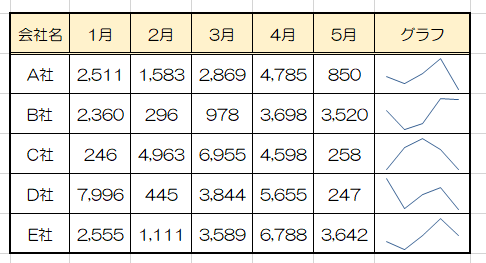
グラフの編集
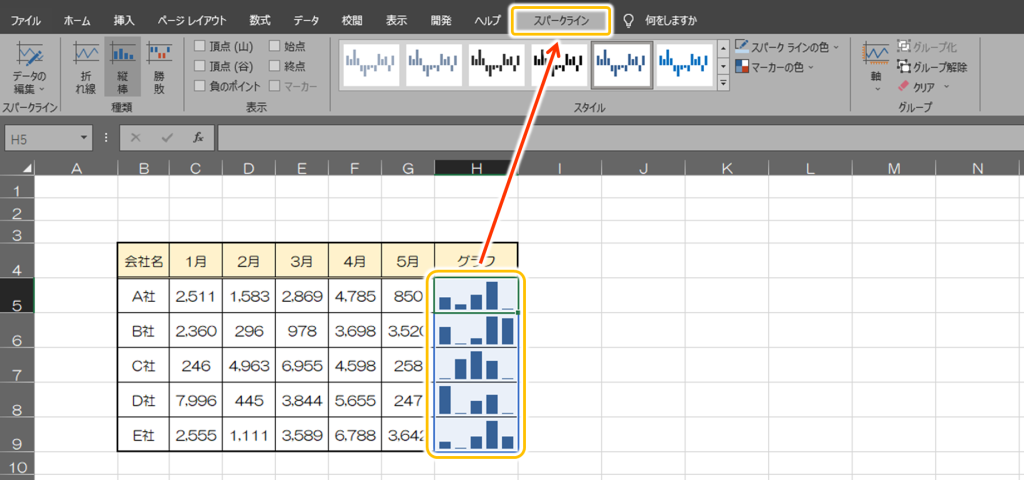
スパークラインを挿入したセルを選択すると『スパークライン』タブが表示される様になり、この中でグラフの編集が可能となります!
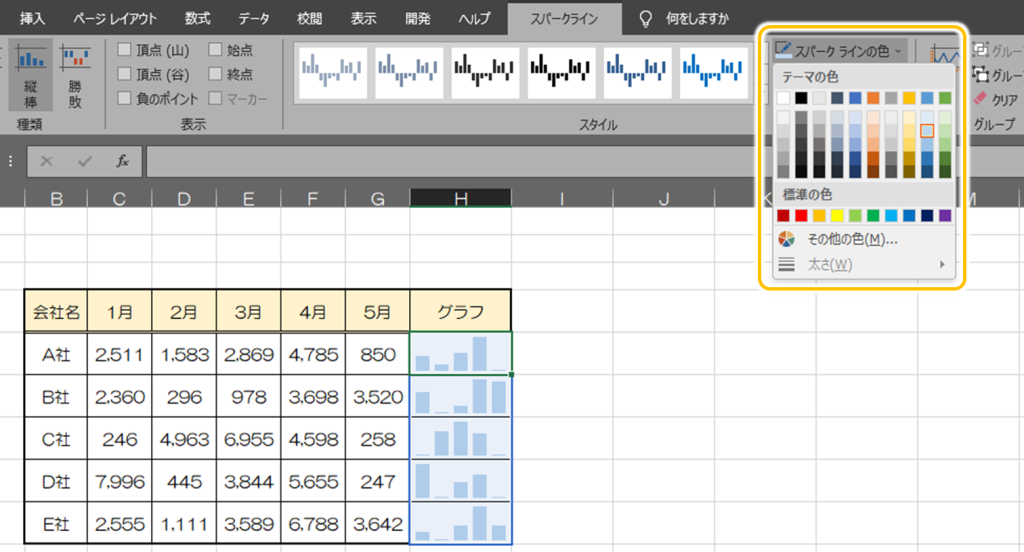
グラフの色を変更
『スパークラインの色』で変更が出来ます(^^)/
デフォルト設定の色は濃いので淡い色がオススメです!
最大値・最小値を強調
『頂点(山)』と『頂点(谷)』で最大値と最小値を強調表示できます!
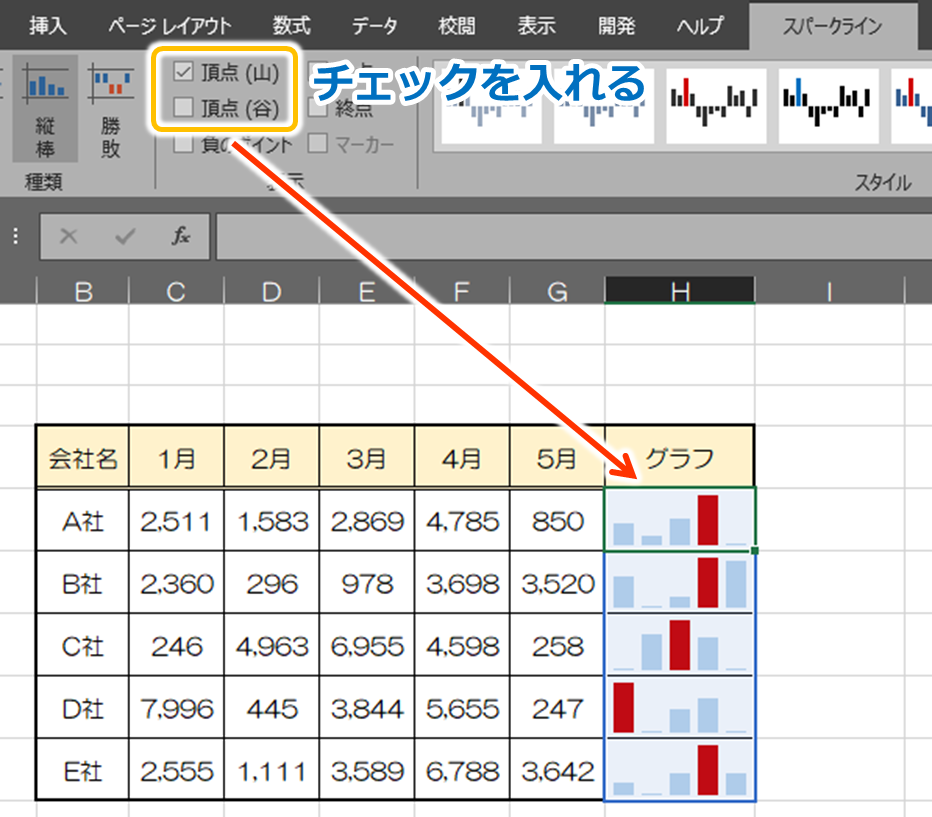
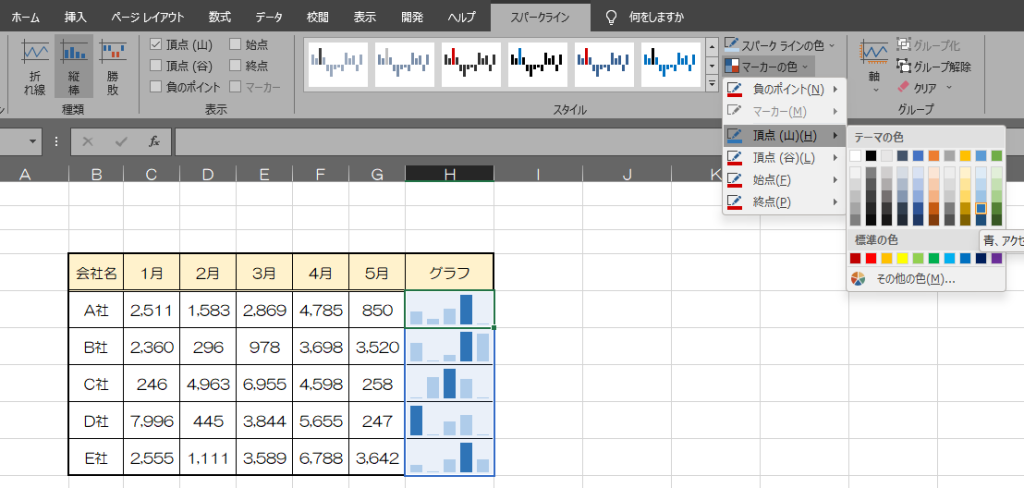
頂点の色も自分で変更可能なので、目立つ様に他のグラフより濃い色に設定しましょう!
折れ線・縦棒の切替
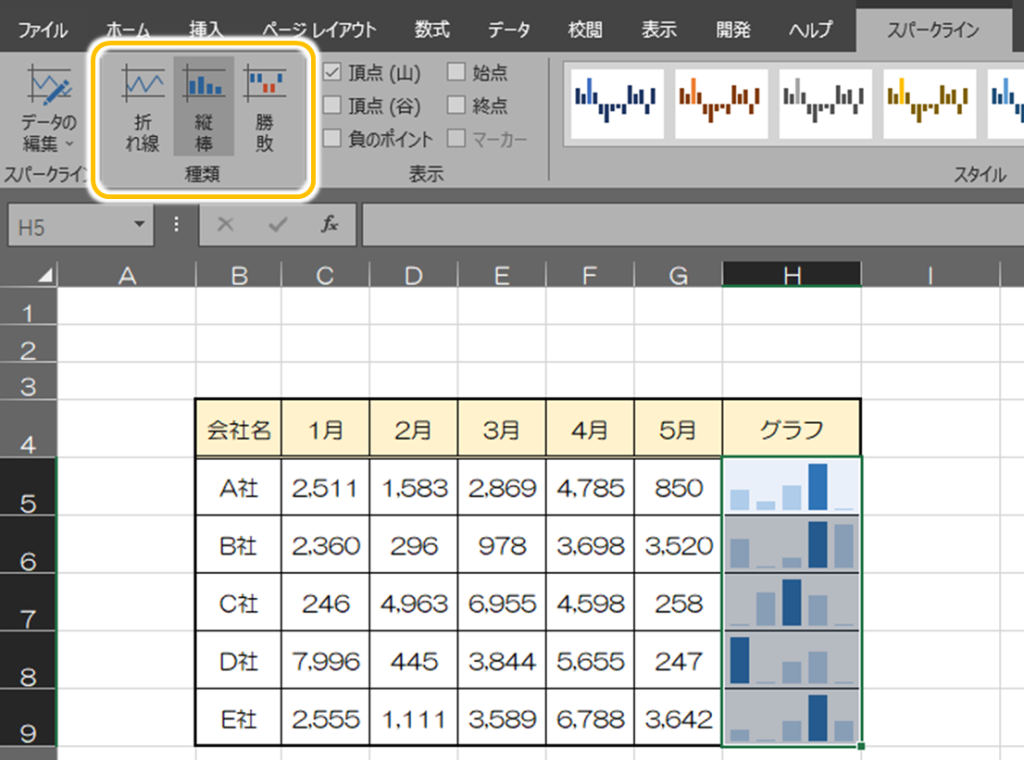
折れ線と縦棒の切替は後からでも可能です!
『種類』で好きな方をクリックすればすぐに切り替わります!
最小・最大値の編集
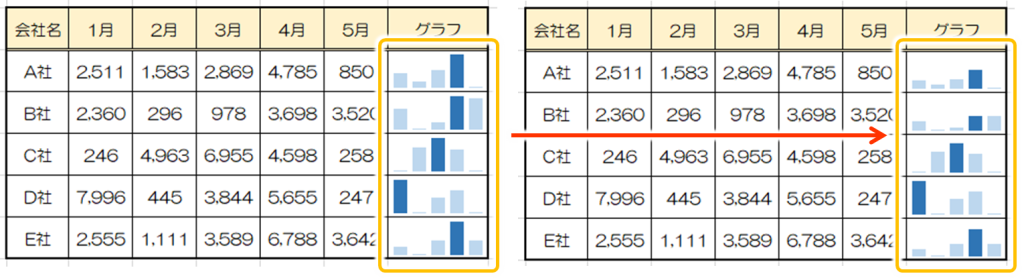
スパークラインのグラフの長さは1行毎に自動設定となります!なので、その行の最大値が行いっぱいの長さになっています!他の行の長さと同じに見えますが実際の数値は違います!
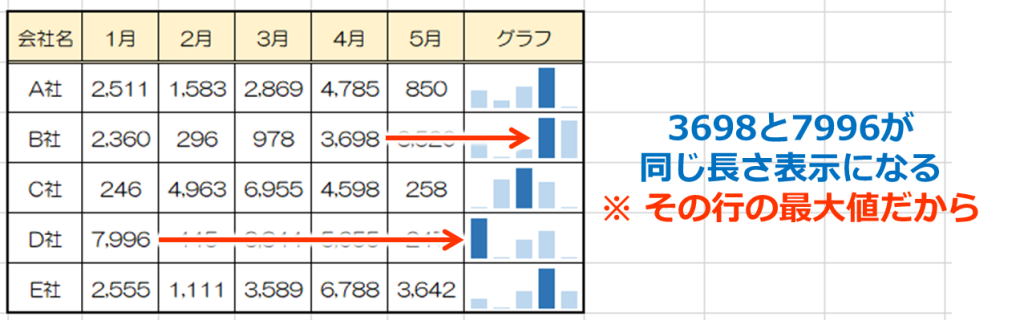
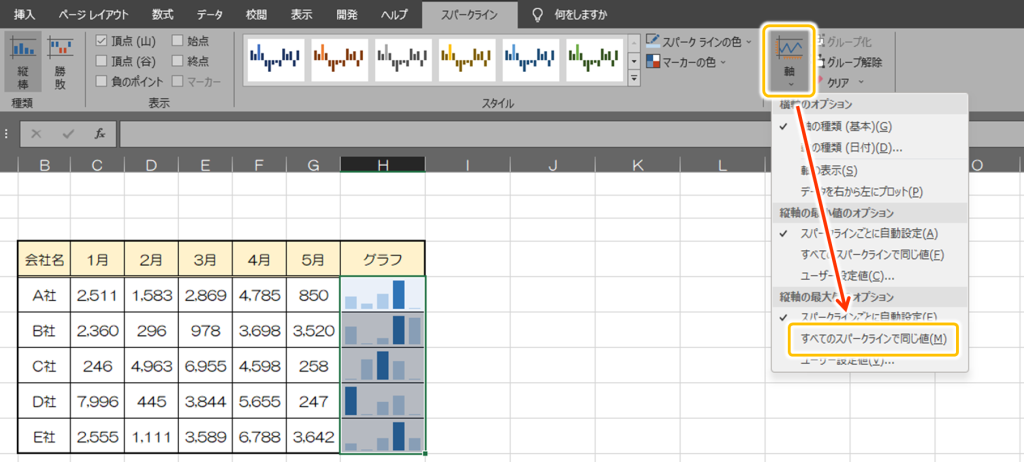
行ごとではなく、全てのデータで長さを揃えたい時は『軸』⇒『すべてのスパークラインで同じ値』にチェックを入れればOKです!
削除
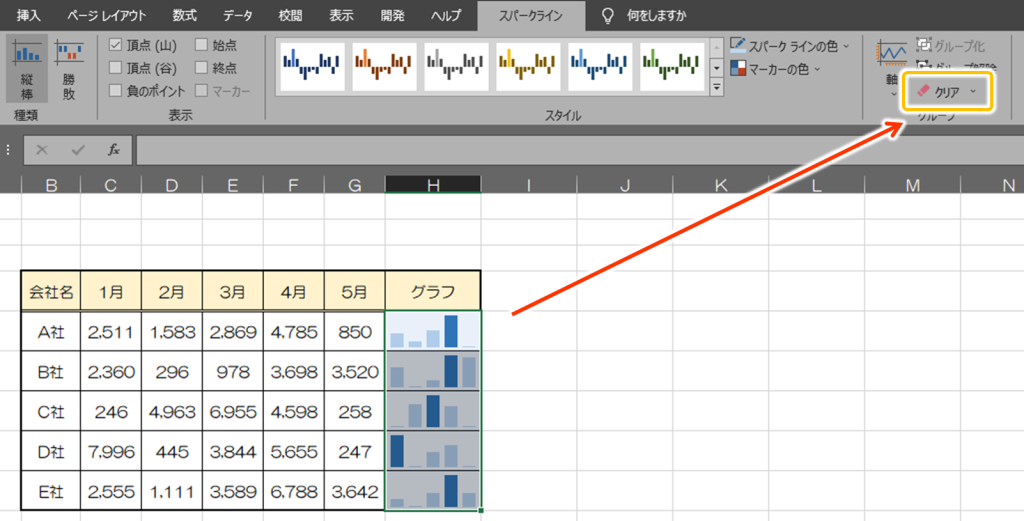
スパークラインはセルを選択して『delete』キーでは削除できません!
『スパークライン』タブ内の『クリア』(消しゴムマーク)で削除出来ます!

今回の記事は以上です!最後までお読みいただきありがとうございました(^^♪
同じ様に5段階評価を5つ星表示で見やすくする方法も紹介していますので合わせて↓こちらの記事↓をご覧ください(^^♪

コメント