


こんにちは Kenny です
今回は、セルの複数選択を紹介します!
並んでいるセルから複雑な並びまで
簡単にセル選択する方法を集めました!
ぜひ覚えて活用してみてください(^^)/
1つの表を一括選択
まずは、一つの表全体を一気に選択する方法です!
小さい表ならドラッグで充分ですが、画面をスクロールしないと表全体を選択出来ない様な大きな表だとドラッグで選択するのは難しいですよね(笑)
一番簡単な方法はショートカットキーを活用する方法です!
| 機能 | ショートカットキー |
|---|---|
| 全セルの選択 | 『ctrl』+『A』 |
表の中のどこかのセルを選択した状態で『ctrl』+『A』を押せば、一瞬で表全体を選択出来ます!

これは一番よく使うセルの複数選択スキルですので、必ず覚えておきましょう(^^)/

データの端まで一括選択
次に、行や列方向に対してデータの端まで一気に選択する方法です!
これもスクロールしないとデータの端が見えない時にドラッグで選択するのは困難なので便利なスキルです!
やり方は簡単!選択した列の先頭セルを選択した状態で『ctrl』+『Shift』+『↓』を押せば、データの端まで一括選択出来ます!

行の場合は、カーソルの方向を変えて『ctrl』+『Shift』+『→』で出来ます!

ちなみに『ctrl』だけ押しながらカーソルキーを押せば、データの端のセルに移動出来ます!

複雑な並びを複数選択
最後に、複雑な並びの複数セルを選択する方法です!
例えば↓こんな感じ↓で乱雑に並んだセルを同時に複数選択したい場合あなたならどうしますか?
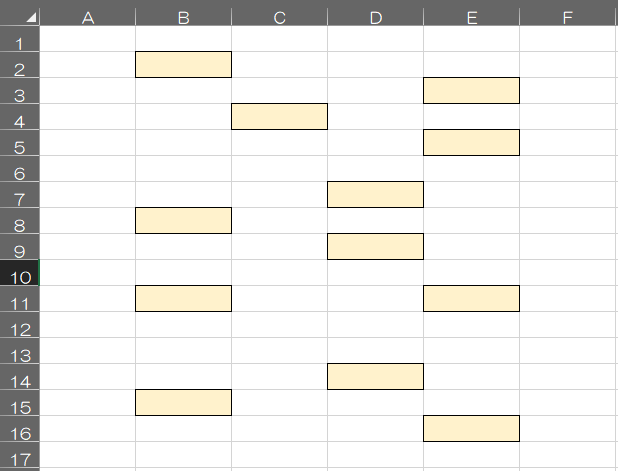
今から3つの方法を紹介します!
『ctrl』キーを活用
1つ目は『ctrl』キーを押しながらクリックする方法です!
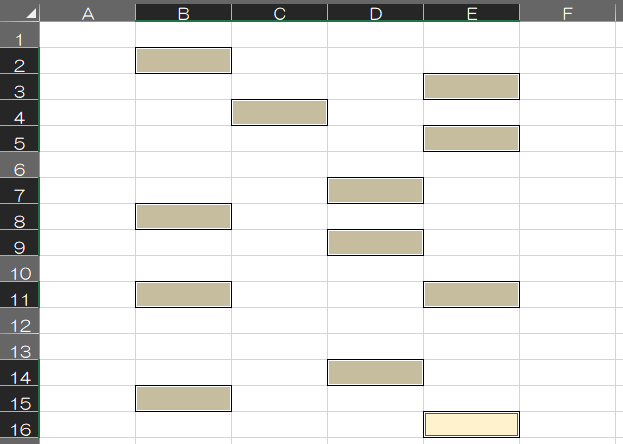
これが一般的に知られている方法とは思いますが、途中で『ctrl』キーから指が離れてしまうと最初からやり直しになります(涙)
セルの数が多いと、この時のショックは計り知れません(笑)
『Shift』+『F8』を活用
そんな失敗をしないで済む方法が2つ目!
『Shift』+『F8』のショートカットキーを活用する方法です!
このショートカットキーを押すと、下のステータスバーに『選択内容の追加または削除』と表示されます!

この表示がされた状態になれば『ctrl』キーを押した状態となります!
これで『ctrl』キーを押し続ける事が不要となり、指が離れるミスを回避できます!
もう一度『Shift』+『F8』もしくは『Esc』キーを押せば元に戻ります!

この方法でミスは防げますが、何度もクリック操作が必要な面倒臭さが残ります!
検索機能を活用
3つ目は『検索機能』を活用する方法です!
条件付きで使える機能ではありますが、何度もクリックする必要がなく一番ラクです!
| 機能 | ショートカットキー |
|---|---|
| 検索ダイアログボックス表示 | 『ctrl』+『F』 |
『ctrl』+『F』を押して検索ダイアログボックスを開きます!
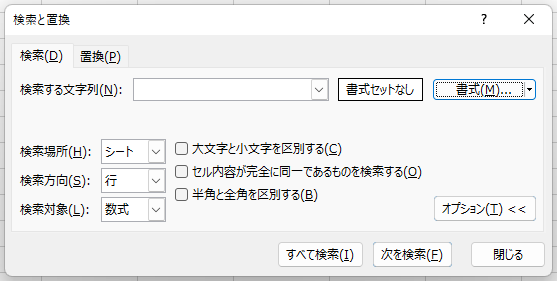
ここで複数選択したいセルの条件を設定します!今回は↓こんな感じ↓のセルを選択したいので共通条件である『塗りつぶし』の書式を検索条件にします!
検索書式を設定してから『すべて検索』をクリックします!

すると検索条件に合ったセルが全て表示されます!
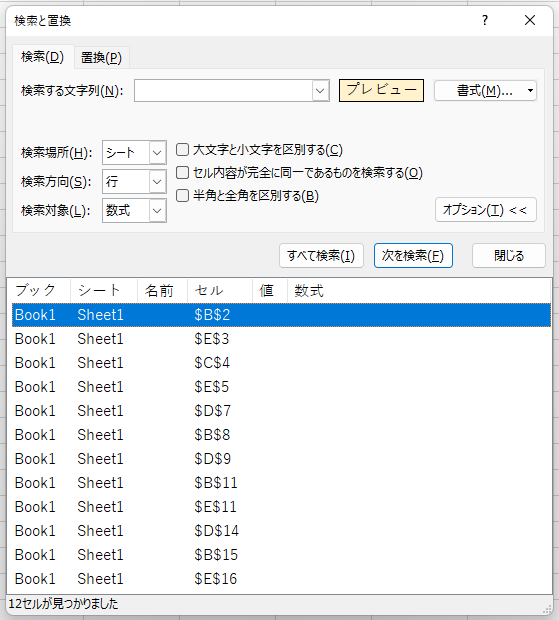
表示されたセル一覧を全て選択した『閉じる』をクリックします!

これで複雑な並びでも同じ条件が当てはまるなら一気に選択する事が可能です(^^♪
おまけ:空白セルだけ全選択
おまけ紹介しますが、未入力の空白セルだけを一気に選択する方法もあります!
| 機能 | ショートカットキー |
|---|---|
| ジャンプダイアログボックス表示 | 『ctrl』+『G』 |
空白セルを探したい範囲を選択して『ctrl』+『G』を押すとジャンプダイアログボックスが開くので『セル選択』をクリックします!

『空白セル』にチェックを入れて『OK』

これで、空白セルだけを抽出して一気に選択出来ます(^^)/

まだ入力できていない部分の入力を頼まれた時に便利な機能ですので、こちらも合わせて覚えて活用してみてください(^^)/

今回の記事は以上です!最後までお読みいただきありがとうございました(^^♪


コメント